È descritta la procedura di risoluzione di un errore che si è verificato durante il tentativo di aprire un modello di BIM 360 in Revit.
Avviso Si è verificato un errore durante la comunicazione con il servizio di condivisione del lavoro nel cloud.
Problema: modello danneggiato o modello collegato.
- Aprire il modello host e i file collegati con Controlla.
- Risincronizzare le modifiche con il file centrale e chiudere i file.
- Riaprire il modello host.
Se il modello non si apre con (o senza) l'opzione Verifica selezionata, provare a cancellare la cache di collaborazione per il modello problematico (vedere Come cancellare dal sistema un modello cloud condiviso danneggiato o un collegamento obsoleto in Revit).
Assicurarsi che non vi siano riferimenti circolari all'interno del progetto (il file A è collegato al file B e il file B è collegato al file A). Collegare i file come Sovrapposizione anziché come Associazione.
Se i passaggi precedenti non consentono di risolvere il problema, verificare che il problema sia limitato solo a determinati modelli e non a tutti i modelli/progetti.
Dopo che si è verificato il problema, cancellare i file di collaborazione nella cache, eliminare i file temporanei di Windows ed eseguire Pulizia disco in Windows per eliminare i file temporanei di Internet.
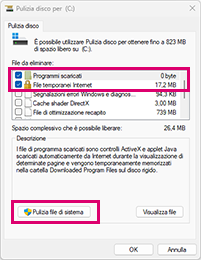
Se il problema si verifica per tutti i modelli/progetti, effettuare le seguenti strategie:
Verificare che i server funzionino correttamente
Visitare il sito Web di Autodesk Health Dashboard e verificare la presenza di eventuali problemi per i seguenti servizi:
- Revit Cloud Worksharing
- Problemi relativi al servizio BIM 360 Design Collaboration e BIM 360 Docs - Progetti ospitati in BIM 360 Document Management
- BIM 360 Team
Nota Facendo clic sul pulsante blu Health Subscription nella Health Dashboard, è possibile registrarsi per ricevere notifiche automatiche di interruzioni per uno qualsiasi dei servizi cloud.
In caso di recente interruzione/riduzione delle prestazioni, attendere alcuni minuti per consentire la ripresa completa della risorsa. Se il problema persiste, eliminare i file temporanei di Internet e riprovare.
Verifica la connessione locale ai server BIM 360
Visitare il sito Web di Autodesk Health Dashboard e verificare la presenza di eventuali problemi per i seguenti servizi:
- Verificare se è possibile accedere all'account di BIM 360 o di Autodesk Construction Cloud tramite il browser Web.
- Utilizzare www.cloudping.info per verificare la connessione del server ai server di BIM 360 o Autodesk Construction Cloud. Controllare Amazon Web Service (AWS) US East se l'account si trova sul server delle Americhe; controllare AWS Europe (Irlanda) se l'account si trova sul server europeo.
Nota Se si riscontrano latenze maggiori durante la connessione tramite Web o il controllo tramite cloudping.info, ciò potrebbe essere causato da problemi di connessione ad Internet locale con la rete aziendale locale, il provider di servizi Internet locale o dalla connessione ad Internet nella propria area geografica.
Se non si verificano interruzioni o problemi di connessione a livello regionale, verificare che Revit sia aggiornato.
- Aprire Revit.
- Fare clic sulla freccia rivolta verso il basso accanto al pulsante
 (?) sulla barra del titolo della finestra di Revit.
- Fare clic su Informazioni su Autodesk Revit <versione> e verificare il numero di build di Revit.
- Confrontare la build di Revit con l'elenco riportato qui: Come collegare il numero di build all'aggiornamento di Revit.
- Se la versione è precedente, chiudere Revit e accedere all'app desktop o accedere ad Autodesk account (Aggiornamenti del prodotto).
- Scaricare/Installare l'aggiornamento più recente.
- Riavviare Revit.