図面内のオブジェクトのインスタンスをカウントする
- オブジェクトを選択して右クリックし、[カウント]を選択します。
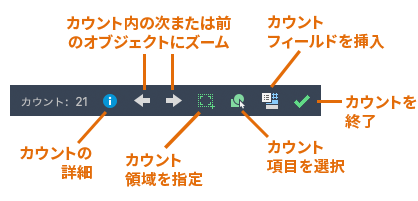
指定したオブジェクトのすべてのインスタンスがハイライト表示され、カウント結果が[カウント]バイザーに表示されます。このバイザーには、カウント内のオブジェクトを確認および管理するためのいくつかのコマンドとオプションが用意されています。
[カウント]パレットを使用してブロックをカウントする
- をクリックするか、コマンド プロンプトに対して COUNTLIST と入力します。
[カウント]パレットに、図面内のすべてのブロックとその数が表示されます。
- [カウント]パレットで、ブロックを選択します。カウントされたブロックが、作図領域でハイライト表示されます。
- バイザーで[選択]をクリックすると、ハイライト表示されたオブジェクトが選択されます。

領域内のオブジェクトをカウントする
- ツールバーで[カウント]を選択します。

- 図面上で領域の 2 つのコーナーを指定します。
- 特定のオブジェクトまたはブロックを選択するか、[Enter]を押して領域内のすべてのブロックをカウントします。
選択したオブジェクトに一致するすべてのインスタンスが図面内でハイライト表示されます。
注: 指定した領域が、次のカウント時の現在の領域になります。 - [カウント]バイザーの[詳細]をクリックすると、パレットが開いて、さらにフィルタ オプションが表示されます。

- [カウント]バイザーで[選択]をクリックすると、ハイライト表示されたオブジェクトが選択されます。
ブロックのプロパティに基づいてカウントをフィルタする
- [カウント]パレットで、ブロックを右クリックします。
- [展開基準]リストで、1 つまたは複数のプロパティ フィルタを選択します。
使用可能なフィルタには、画層、尺度、鏡像状態など、カウントされたブロックの一般的なプロパティが含まれます。ユーザ定義パラメータとカウントされたブロックの属性に対する追加のフィルタが表示されます。
カウントの詳細を表示する
次のいずれかを行います。
- [カウント]パレットでブロックを右クリックし、[カウントの詳細を確認]を選択します。
- [カウント]バイザーで、[カウントの詳細]アイコンをクリックします。 または

[カウント]パレットには、選択したオブジェクトまたはブロックのカウントの詳細と、存在する場合はエラー レポートが表示されます。
カウントの表を作成する
- [カウント]パレットで、[表を作成]をクリックします。
- 表に追加するカウントされたブロックを選択します。プロパティ フィルタを使用してカウントされたブロックを表に追加することもできます。
- [挿入]をクリックします。
- カウントの表をクリックして、現在の図面に配置します。表には、現在の表スタイルが使用されます。カウントには、フィールドが使用されます。
注: 図面が変更された場合は、REGEN[再作図]コマンドを使用してカウント フィールドを更新します。
カウント フィールドを挿入する
- 作図領域でオブジェクトを選択して右クリックし、[カウント]を選択します。
- [カウント]バイザーで、[カウント フィールドを挿入]をクリックします。

- フィールドをクリックして現在の図面に配置します。
フィールドには、選択したブロックの現在の個数が表示されます。
注: カウント フィールドを更新するには、REGEN[再作図]コマンドを使用します。
カウント内のオブジェクト間を移動する
- [カウント]バイザーで、右矢印および左矢印をクリックすると、カウント内の前のオブジェクトまたは次のオブジェクトが拡大表示されます。
カウントを終了する
- [カウント]バイザーで、[カウントを終了]をクリックします。
