次の例は、Trimble 社および Leica 社の測量データ収集機器を使用して実施したケース スタディに基づいています。 小さなサイトの測量を実施し、機器の操作担当者から渡された未処理の測量データを変換して Autodesk Civil 3D に読み込むことができることを示します。上記の 2 社をはじめとする測量機器メーカーは、Autodesk Civil 3D を直接サポートしています。この点は、フィールド ブック ファイル データ形式を使用することによる Autodesk Civil 3D の利点を裏付けるものです。
このセクションでは、Autodesk Civil 3D への測量データの読み込みを準備する場合のベスト プラクティスについて説明します。測量データの一貫処理の詳細については、ヘルプの「測量データの一貫処理」を参照してください。推奨基本手順は次のとおりです。
- コントローラごとにコード セット リストを作成し、一貫した方法でデータを収集します。 次に示すコードのように、単一のコーディング基準を使用します。これらのコードは、サンプル フィールド データのコーティングに使用したコードです。
図形 コード 測点 STN フットボール競技場 FP 堤防の下部 BB 建物 BG ドロップ縁石 DK 電柱 EP フェンス FE 門 G 溝 GU 生け垣 HE 点検カバー IC 縁石 K 街灯 LP マンホール MH マンホール(長方形) MHRECT 標識 MK 架線 OHW ポスト PO 現場の基準位置 SL 階段 STEP タンク TA 文字 TXT 樹木 TE - フィールド測量データを収集する際は、Autodesk Civil 3D のラインワーク コード セットで前に確立されたコーディング規則を使用します。たとえば、ラインワーク コマンド コードは、「OHW B」のようにラインワーク フィーチャ名の後に指定することをお勧めします。この例の場合、OHW はフィーチャ名、B はラインワーク コード セットで定義した開始コードです。ラインワーク コード セットは、Autodesk Civil 3D にデータを読み込む際に使用されます。
データ コレクタがラインワーク コード セットをサポートしていない場合は、図形コマンド BEG などの規則を使用して、図形の線分の開始を示します。このようなケースとして、Autodesk Civil 3D のデータの一貫処理機能をサポートしていない、一部のデータ コレクション変換ツールなどが考えられます。
プロジェクトのデータ収集段階でポイントの注釈に図形コマンドを挿入すると、Autodesk Civil 3D にデータを後で読み込む際に、ラインワークの作成プロセスを自動化できます。
- 図 1 に示すように、[ラインワーク コード セット]ダイアログ ボックスを使用して、コーディング方法を指定し、特殊コード、線分セグメント コード、および曲線セグメント コードを編集します。
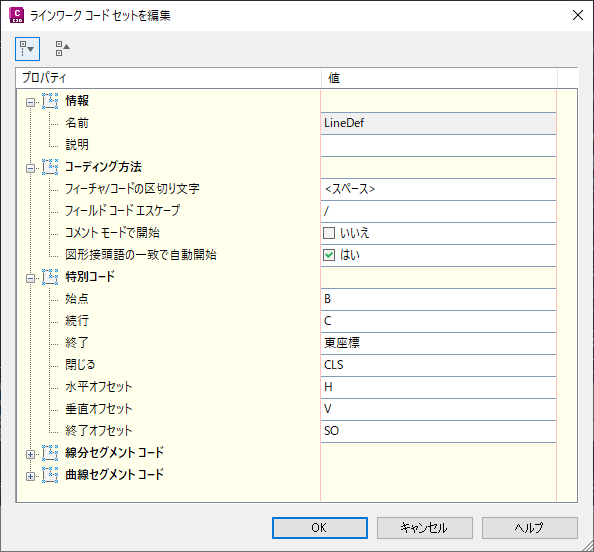
図 1: コーディング方法を指定して一貫性を維持
注:[フィーチャ/コードの区切り文字]プロパティの値には<スペース>を使用することをお勧めします。
- 図 2 に示す注釈キー エディタを使用して、これらのコードとスタイル ポイント、ラベルの注釈、および標高が一致するよう適切な注釈キー セットを作成します。
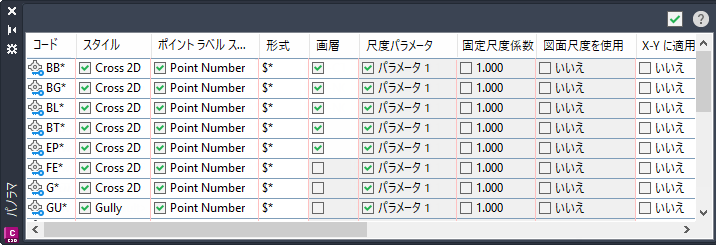
図 2: 注釈キー作成エディタ
- [図形接頭辞データベース マネージャ]を使用して、図形接頭語ライブラリおよび図形スタイルを作成します(図 3 を参照)。これらにより、ラインワーク コードが解釈され、適切なスタイルでラインワークが描画されます。
注:
[区画線]プロパティを設定した場合は、サイトのみを指定する必要があります。
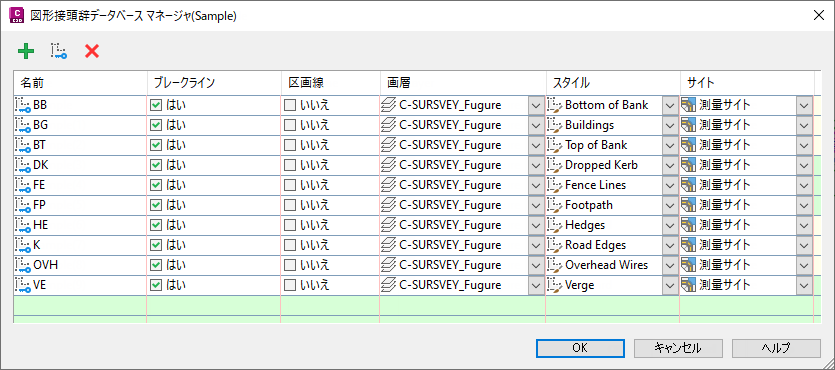
図 3: 読み込んだラインワークの描画方法を指定
画層、スタイル、サイトの割り当ての他に、ラインワークをブレークラインとして描画するか区画線として描画するかを指定できます。
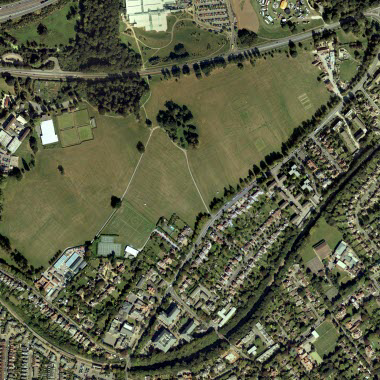
図 4: サイト測量フィールドの航空写真
このワークフローの次の 2 つの手順では、サンプル測量データの読み込み結果と作業結果を示します。 このワークフローの例として図 4 に示すフィールドを使用します。
- 測量データを読み込みます。Autodesk Civil 3D に測量データを読み込んだ結果を図 5 に示します。
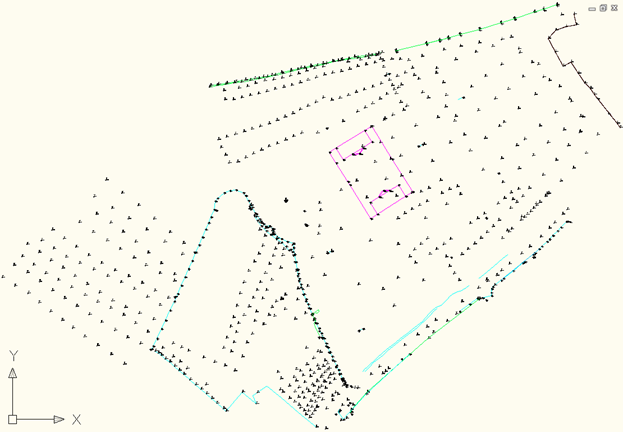
図 5: 読み込み後の測量データ
- ブレークラインおよびポイント グループからサーフェスを作成し、等高線スタイルを指定します(図 6 を参照)。
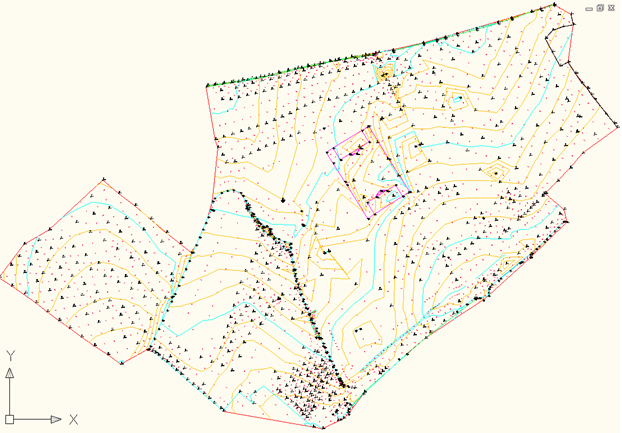
図 6: 指定した等高線スタイルでブレークラインおよびポイント グループから作成したサーフェス
これで、測量データの一貫処理のワークフローは終了です。
測量データを読み込む
このセクションで説明する測量データ収集機器は、Autodesk Civil 3D に対応しています。
測量データの変換に使用したソフトウェア
Trimble
Autodesk Civil 3D の Trimble Link アドオン(www.trimble.com で入手可能)を使用すると、機器のコントローラや未処理の .job ファイルの保存先に直接接続することができます。
ポイント番号には英数字がサポートされていないため、データがチェックインされると、リンクによって英数字のポイント番号がチェックされて適宜変更されます。
Leica
Leica X-Change ソフトウェア(www.leica-geosystems.com)は、未処理測量データ形式として DBX データベースを使用します。Autodesk Civil 3D の X-Change アドオンでは、Autodesk Civil 3D に読み込むことができるフィールド ブック ファイルに未処理形式を変換します。