方向または直径を変更し、既存の継手を置換および削除します。
固定ルートを設定すると、スタイル条件に基づいて、コンテンツ センターから配管パーツと継手が生成されます。継手は、AutoDrop を使用してコンテンツ センターから、またはプロジェクトの作業スペースから、手動でチューブ&パイプ アセンブリに配置することもできます。
配置済み継手の方向と接続点を変更する
- パイプ配管をアクティブ化します。
- 1 つまたは複数の配置された継手を選択して右クリックし、[継手の方向を編集]を選択します。
注: 複数の継手を選択する場合、近接している必要はありません。
- 表示されている 3D マニピュレータ ツールを使用して、継手の方向と接続点を編集します。
- 継手の方向を回転させるには、方向軸を使用します。正確な回転角度を指定する場合は、軸を右クリックして[角度入力]を選択し、値を入力します。
- 接続点を変更するには、グラフィックス ウィンドウ内で右クリックし、[方向選択]を使用して新しい接続点を設定するか、スペースバーを押します。
注: 方向継手または複数の継手の方向を再調整している場合は、3D マニピュレータ ツールの軸は使用できないため、接続点しか変更できません。 - グラフィックス ウィンドウ内で右クリックし、[完了]を選択します。
既存の継手を置き換える
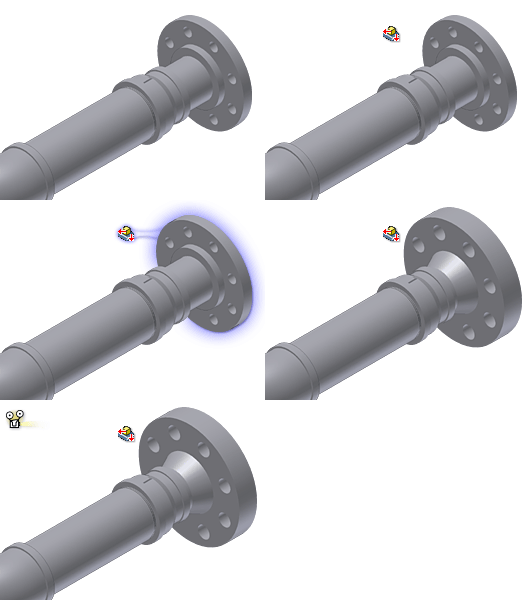
選択した継手インスタンスのオカレンス 1 つをコンテンツ センターからの新しい継手インスタンスと置き換えたり、一度にすべてのオカレンスを置き換えたりすることができます。 新しい継手は、事前に定義したルート ポイントに配置されます。継手が複数の近接する継手の 1 つである場合、選択した継手に定義済みのルート ポイントがなくても、新しい継手は前の定義済みの位置に配置され、接続が維持されます。
- 置換する継手を含む配管をアクティブ化します。
-
 モデル ブラウザまたはグラフィックス ウィンドウで、継手を右クリックし、[コンテンツ センターから置き換え]を選択します。
[コンポーネント置換]ダイアログ ボックスに、コンテンツ センターのカテゴリ ビューが表示されます。
- [カテゴリ ビュー]リストで、置換継手にナビゲートし、パーツ ファミリをダブルクリックします。希望する継手をすばやく見つけるには、使用できるコマンド(検索、フィルタなど)を使用します。
- 必要な継手パラメータを選択します。通常は ND(呼び径)を選択します。
- ハイライト表示されている継手タイプのすべてのオカレンスを置換する場合は、[すべて置換]にチェック マークを付けます。
- 継手をカスタム パーツと標準パーツのどちらとして配置するかを決定します。
- [テーブル ビュー]タブと[ファミリ情報]タブで選択したライブラリ パーツのパラメータを確認します。
- パーツの選択を完了するには、[OK]をクリックします。
指定した継手が自動的に置き換えられます。
 [ルート]パネル
[継手配置]コマンドを使用して、継手をターゲットの継手の上に移動することにより、単独でのオカレンス置換を実行できます。
[ルート]パネル
[継手配置]コマンドを使用して、継手をターゲットの継手の上に移動することにより、単独でのオカレンス置換を実行できます。
配置済みの継手を既定の継手(エルボまたはカップリング)に復元する
- パイプ配管をアクティブ化します。
- 配置済みの継手を右クリックし、[継手を復元]を選択します。
継手が適切な場所でカップリングまたはエルボに復元されます。
継手グループからベース フィット以外の継手またはベース フィットを削除するには
近接するグループの中にある継手を削除すると、2 つの継手グループの間にギャップが残ります。継手が複数の近接の継手のグループのベース フィットである場合、継手のグループ全体を削除するか、選択したベース フィットのみを削除することができます。ベース フィットのみを削除する場合、新規のベース フィットと、それを配置する方法を指定しなければなりません。
ルート ポイントが 2 つの継手によって所有されている場合(たとえばフランジ継手の場合のように)、挿入された継手が、ルート ポイントを所有する新しい継手になります。他の継手はそれに対応して調整されます。
- モデル ブラウザでパイプ配管をダブルクリックします。
- ベース フィット以外の継手を削除するには: 削除する継手を右クリックし、[削除]を選択します。
- 継手グループからベース フィットを削除するには: 削除する継手を右クリックし、[削除]を選択します。[継手を削除]ダイアログ ボックスで、グループ全体を削除するか、選択した継手のみを削除するかを指定します。
- グループ全体を削除する場合は、[OK]をクリックして、削除を完了します。選択したベース フィットを削除する場合、次のうちから新しいベース フィットとして使用するものを指定します。
- 削除するベース フィットのルート ポイント、または
- 2 つの近接の継手のどちらか
注: 削除された継手がある継手とパイプ セグメントの間にあった場合は、その継手が自動的に新しいベース フィットになります。
- 近接の継手を選択した場合は、新しいベース フィットを配置する場所を指定します。
- [ルート ポイントを移動]をクリックして、ルート ポイントを新しいベース フィットの場所へ移動します。
- [ベース フィットを移動]をクリックして、新しいベース フィットを削除したベース フィットのルート ポイントへ移動します。
- [OK]をクリックします。
複数の継手の直径を変更する
1 つまたは複数の継手の直径を変更する場合は、選択されている継手すべてに共通な直径が検索され、一覧に表示されます。新しい直径を一覧から選択します。
- パイプ配管をアクティブ化します。
- グラフィックス ウィンドウまたはモデル ブラウザで、変更する継手を選択します。複数の継手を選択するには、[Ctrl]または[Shift]を押します。
- 右クリックし、[継手直径を変更]を選択します。
注: 共通の直径がない場合は、継手の選択数を減らし、共通の直径が見つかるまで手順 1 と 2 を繰り返します。
- [直径選択]ダイアログ ボックスで、共通の直径を選択して、選択されているすべての継手の直径を共通のサイズに変更します。
- [OK]をクリックします。