頂点モードでオブジェクトを移動するときに発生する問題(ワークスペース パネルやメニューが見つからない、起動に失敗する、パフォーマンスが低下する、など)のトラブル シューティングを行う場合は、最初の手順として、Maya のプリファレンスをリセットすることをお勧めします。プリファレンス(Preferences)ウィンドウでリセットすると、ユーザ定義の設定をすばやく既定に戻すことができます。すべてのプリファレンスをリセットするには、プリファレンス フォルダの名前を変更するか、このフォルダを削除する必要があります。
重要: Maya の実行中にプリファレンス フォルダを削除すると、そのフォルダが復元されます。プリファレンス フォルダを削除する前に Maya を終了してください。そうしないと更新は行われません。
プリファレンス(Preferences)ウィンドウをリセットする
プリファレンス(Preferences)ウィンドウのプリファレンス オプションを出荷時の既定に戻すには、次の操作を実行します。
- 編集 > 既定設定の復元(Edit > Restore Default Settings)の順に選択します。
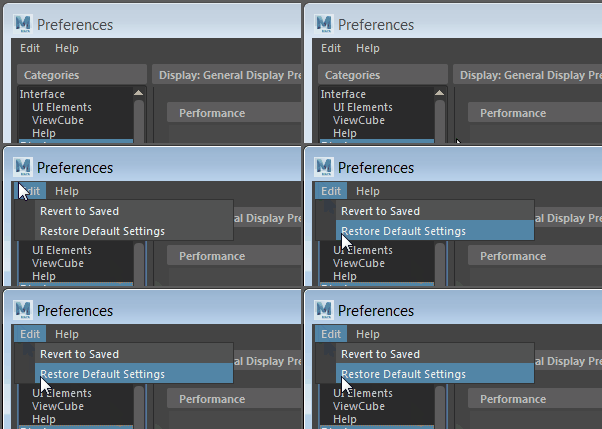
注: これにより、プリファレンス(Preferences)ウィンドウ内のすべてのカテゴリのプリファレンスがリセットされます。
すべてのプリファレンスをリセット
すべてのプリファレンスをリセットするには、Maya プリファレンス フォルダの名前を変更するか、このフォルダを削除してから、アプリケーションを再起動します。この操作を行うと、Maya で自動的に保存されたプリファレンスを含むすべてのプリファレンスがクリアされます。これにより、ツール、ワークスペース、およびオプションが完全に更新され、既定値に戻ります。
ヒント: Maya が常にスムーズに実行されるようにするには、新しい修正パッチ、サービス パック、または更新されたバージョンをインストールするたびにプリファレンスをリセットします。
すべてのプリファレンスをリセットするには、次の操作を実行します。
- 次のフォルダを探します(<バージョン> は Maya の現在のバージョンとフォルダ名です)。
- Windows: <ドライブ>:¥Documents¥maya¥<バージョン>
- macOS: /Users/<ユーザ名>/Library/Preferences/Autodesk/maya/<バージョン>
注: 既定では、/Users/<ユーザ名>/Library/ フォルダは非表示になっています。Finder で非表示フォルダの表示/非表示を切り替えるには、[Command]+[Shift]+[.](ピリオド)を押します。
- Linux: /home/<ユーザ名>/maya/<バージョン>
- <バージョン> フォルダの名前を変更するか、フォルダを削除します。
注: 名前を変更することを強くお勧めします。リセットしても問題が解決しない場合は、バックアップが作成され、後でプリファレンスを復元するオプションが表示されます。
- Maya を再起動し、プロンプトが表示されたら既定のプリファレンスを作成するオプションを選択します。
Maya は、同じ場所に既定のプリファレンス フォルダを再作成します。
注: 特定のプリファレンス サブフォルダをリセットして、トラブルシューティングの対象を絞り込むこともできます。たとえば、ワークスペースのパネルが見つからず、ワークスペース(Workspace)メニューからリセットしても復元されない場合は、..\maya\<バージョン>\prefs\workspaces フォルダを削除して問題が解決されるかどうかを確認します。