Save Options ウィンドウ
Save File ブラウザで Save を選択すると、Save Options ウィンドウが表示されます。
Save Options ウィンドウでは、現在のシーンから保存するアセット、設定、テイクのオプションを選択できます。
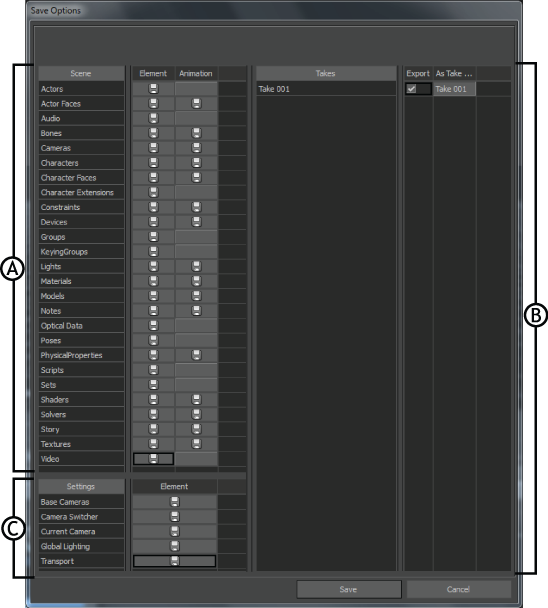
Save Options ダイアログ ボックス: A.Assets 領域 B.Takes 領域 C.Settings 領域
Save Options ダイアログは次の 3 つのセクションに分かれています。
- Assets 領域
- Takes 領域
- Settings 領域
Assets 領域
Save Options の Assets 領域には、保存できるすべての MotionBuilder アセットのリストが表示されます。
Save Options の Assets および Settings 領域にある次の記号は、設定、アセット、またはアセットのアニメーションが .fbx ファイルに保存されるかどうかを表しています。
| 記号 | 説明 |
|---|---|
 | 対応するアセット、設定、またはアニメーションを .fbx ファイルに保存します。 |
 | 対応するアセット、設定、またはアニメーションを .fbx ファイルに保存しません。 |
各カラムの見出しを右マウス ボタンでクリックして、すべての項目の保存、または無視を設定することができます。
Takes 領域
Save Options の Takes 領域には、シーン内のすべてのテイクが表示されます。.fbx ファイルとともに保存するテイクを選択するには、Takes 領域を使用します。Save Options の Settings 領域は次の設定で構成されています。
| Takes オプション | 説明 |
|---|---|
| Take name | MotionBuilder に表示されるとおりのテイク名が表示されます。このカラムを変更することはできません。 |
| Export | 保存の対象となるテイクを表します。オンの場合、対応するテイクが .fbx ファイルに保存されます。 |
| As Take | .fbx ファイルに保存するときに、テイク名を変更します。Save One Take Per File と Use Take Name オプションがアクティブになっている場合、シーン内のテイク名よりも As Take カラムのテイク名が優先して使用されます。 |
Settings 領域
Save Options の Settings 領域では、ファイルとともに保存する MotionBuilder 設定を選択できます。
Save Options の Settings 領域は次の設定で構成されています。
| Settings オプション | 説明 |
|---|---|
| Base Cameras | .fbx ファイルに Producer カメラを保存するにはここをアクティブにします。「Producer カメラ」を参照してください。 |
| Camera Switcher | .fbx ファイルからカレントのカメラ スイッチャをロードするにはここを有効にします。カメラ スイッチャを保存するためには、これらのカメラ スイッチャが設定されたテイクも保存する必要があります。「Camera switcher」を参照してください。 |
| Current Camera | どのカメラがカレント カメラかを保存するにはここをアクティブにします。「カメラをカレントにする」を参照してください。 |
| Global Lighting | .fbx ファイルに既定のグローバル ライティングを保存するにはここをアクティブにします。グローバル ライティングは既定の Ambient Color とシーンの Fog 設定から構成されます。シーンのグローバル ライティングを表示するには、Navigator ウィンドウの Scene Browser で、Lights フォルダから Global Light を選択してください。「グローバル ライト」を参照してください。 |
| Transport | シーンのフレーム レートや再生速度などのタイミング オプションを保存するにはここをアクティブにします。タイミング オプションは Transport Controls ウィンドウに表示されます。「タイミング コントロール」を参照してください。 |