Asset Browser を使用してシーンにオブジェクトを追加する
Asset Browser で FBX ベースのファイルやオブジェクトおよび要素を選択し、Viewer ウィンドウにドラッグすると、シーン内でこれらを使用できるようにしたり、シーンにこれらを関連付けることができます。既定では、MotionBuilder にはキャラクタ、シェーディング要素、コンストレイントなど、シーンに追加できるさまざまなオブジェクトおよび要素が含まれています。「MotionBuilder のアセット」を参照してください。
Resources ウィンドウで、Asset Browser タブをクリックします。
Asset Browser でアセット タイプを選択し、使用可能なアセットを表示します。たとえば、Character を選択すると、アセット リストの横の領域にキャラクタ アセットがアイコンとして表示されます。
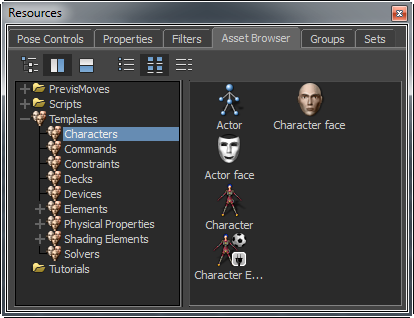
Asset Browser: Character アセット
シーンにアセットを追加するには、アセットのアイコンを Viewer ウィンドウにドラッグ&ドロップします。
シーンに FBX ファイルを追加する場合は、ファイルを新しいシーンとして開くか、現在のシーンにマージすることができます。そのためには、次のオプションから選択します。
オプション 説明 All Takes カレント シーンを、.fbx ファイルのアセット、設定、およびテイクで置き換えます。アセットやモデルはすべて、アニメーション付きでロードされます。シーンにすでに何かある場合は Save ダイアログ ボックスが表示され、新しいシーンを開く前に保存するかどうかを確認されます。
No Animation カレント シーンを、.fbx ファイルのアセットおよび設定で置き換えます。アセットやモデルのキーフレーム アニメーションはロードされません。また、テイクもロードされません。
Take 001 コンテキスト メニューのこの部分には、この .fbx ファイルに含まれるテイクのリストが表示されます。テイク名を選択すると、カレント シーンが、選択したテイクに関連したアセットとモデルのキーフレーム アニメーションに置き換えられます。
Options Open Options ダイアログ ボックスが開きます。ここでは、ロードするアセットや設定、テイクを選択することができます。「Open Options ウィンドウ」または「Merge Options ウィンドウ」を参照してください。
シーン ファイルの保存については、「シーン要素、アニメーション、設定、テイクを保存する」を参照してください。