Open Options ウィンドウ
Open Options ウィンドウでは、次の操作を実行します。
- メイン メニュー バーで File > Open を選択します。
- Asset ブラウザから Viewer ウィンドウにアセットをドラッグし、表示されたメニューで FBX Open > Options を選択します。
Open Options ウィンドウでは、要素、アニメーション、設定、テイク、レイヤ、リファレンスの編集(該当する場合)を選択してロードし、対象のファイルに含まれているすべてのオブジェクトの先頭にネームスペースを追加することができます。Elements、Animation、および Settings の  アイコンはロードされるものを示し、
 アイコンは MotionBuilder にファイルをロードするときに破棄されるものを示します。
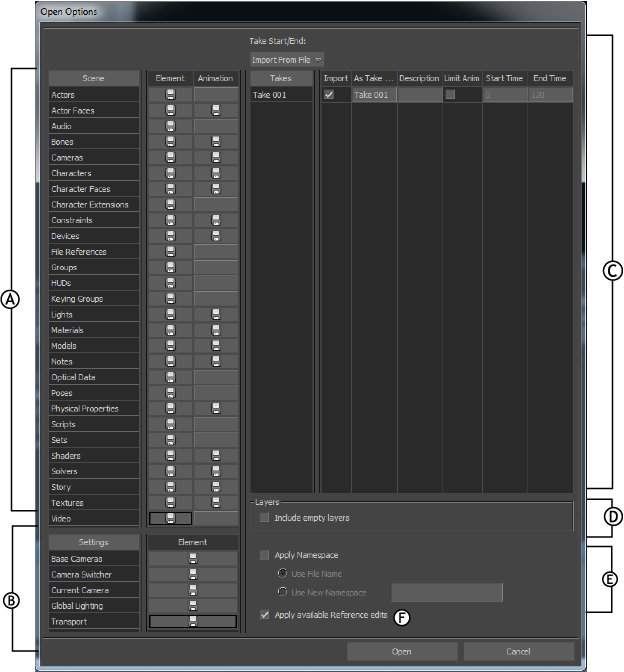
Open Options ウィンドウ: A.Scene 領域 B.Settings 領域 C.Takes 領域 D.Layers 領域 E.Namespace 領域 F.リファレンス編集領域
MotionBuilder には、ユーザが前回使用していた Open Options の設定が維持されます。ファイルをロードする選択を行う前に、無視されるアセット、要素、またはその他の設定があるかどうかを必ず確認してください。
Scene
開いている .fbx ファイルからロードできる各 MotionBuilder アセットを表示します。
各アセットは Scene に表示されますが、ロードされているファイルにこれらのアセットが含まれていることを意味するものではありません。たとえば、ロード中の .fbx ファイルに Light アセットが含まれていなくても、Lights 要素はリストされます。
Element および Animation にある次の記号は、アセットが FBX ファイルからロードされるかどうかを示します。
| 記号 | 説明 |
|---|---|
| | 要素、アニメーション、または設定をロードします。 |
| | 要素、アニメーション、または設定を破棄します。 |
Settings 領域
開いているファイルからロードする MotionBuilder の設定を選択できます。
Base Cameras
.fbx ファイルから、Producer カメラをロードします。「Producer カメラ」を参照してください。
Camera Switcher
.fbx ファイルから、Camera Switcher をロードします。Camera Switcher が設定されたテイクもロードする必要があります。「Camera switcher」を参照してください。
Current Camera
カレント カメラを .fbx ファイルで指定されたカレント カメラに切り替えます。たとえば、ある .fbx ファイルでカレント カメラとして Producer Front カメラが保存されている場合、この.fbx ファイルをロードすると、シーンは Producer Front カメラに切り替えられます。「カメラをカレントにする」を参照してください。
Global Lighting
.fbx ファイルから既定のグローバル ライティングをロードします。グローバル ライティングは既定の Ambient Color とシーンの Fog 設定から構成されます。シーンのグローバル ライティングを表示するには、Scene Browser で Lights フォルダの Global Light を選択してください。「グローバル ライト」を参照してください。
Transport
フレーム レートと再生速度を含むタイミング オプションをロードします。タイミング オプションは Transport Controls ウィンドウに表示されます。「タイミング コントロール」を参照してください。
Takes 領域
開いている .fbx ファイルに保存されているすべてのテイクを表示します。また、ここでは、各テイクの開始と終了を定義したり、各テイクの名前を設定することもできます。
Take Start/End
各テイクの開始と終了の定義を選択するには Take Start/End フィールドを使用します。次の Take Start/End オプションから選択できます。
- Leave As Is: テイクの開始および終了の時間を変更せず、そのままにしておきます。テイクを作成した場合、テイクの開始および終了の時間はファイルから読み込まれます。
- Import From File: ロード中の .fbx ファイルで指定されている開始および終了のタイムコードを使用します。
- Frame Animation: 各テイクのアニメーションの開始と終了をフレームします。
Takes
.fbx ファイルに保存されたテイク名が表示されます。このカラムを変更することはできません。
Import
ロードするテイクを表します。非アクティブになっているテイクはロードされません。
As Take
ロード時にテイク名を変更します。
Limit Anim
このオプションをオンにすると、ロードするアニメーションの特定のタイム レンジを選択できます。選択したタイム レンジの外側にあるキーはロードされません。
Start Time/End Time
ロードするアニメーションの最初と最後のフレームを指定できます。
.fbx ファイルからロードするテイクを選択するには Take リストを使用します。Take リストは、次の各列に分かれています。
Namespace 領域
対象のファイルに含まれているすべてのオブジェクトの先頭にネームスペースを追加できます。
Apply Namespace
ネームスペース オプションを有効にします。
Use File Name
ファイルの名前を、ファイル内のすべてのオブジェクトのネームスペースとして使用します。
Use New Namespace
ネームスペースを指定して、ファイル内のすべてのオブジェクトに適用します。この場合は、フィールドにネームスペース名を入力します。これにより、1 つのシーンに同じ名前を持つ複数のオブジェクトを保持できます。「ネームスペース」を参照してください。
既定のネームスペース設定を変更するには、「フィールドと値プリファレンス」を参照してください。
Apply available Reference edits
オンの場合、開かれたファイルに含まれているオブジェクトにリファレンスの編集が適用されます。