カメラ スイッチを作成する
シーンに複数のカメラを追加します(シーンにカメラを追加する方法の詳細については、「カスタム カメラを作成する」を参照)。
Scene Browser で Cameras フォルダを展開し、Camera Switcher をダブルクリックします。
Camera Switcher を右マウス ボタンでクリックし、Make Camera Current を選択します。
Camera Colors 領域で、切り替え後のカメラを表すカメラのカラー ボックスを選択します。
カメラ スイッチを発生させる位置にスイッチャ タイムラインのインジケータを動かし、Key をクリックします。
ヒント:キーボード上にある[K]キーを押してカメラ スイッチを設定することもできます。
これによりキーフレームが設定され、カメラ スイッチャにカメラ スイッチが作成されます。
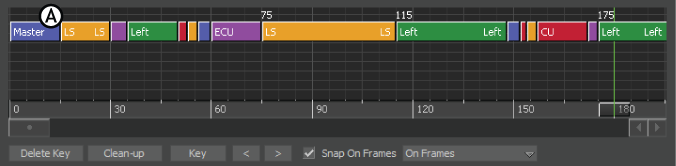
カメラ スイッチとキーフレーム A.カメラ スイッチャでのカメラの切り替え
タイムライン インジケータを次のキー位置まで進め、該当するカメラ カラーを選択して、もう一度 Key をクリックします。
新しいキーが進んだ位置に設定されます。
次のスイッチを設定するには、もう一度進み、カメラを選択して、Key をクリックします。以降のスイッチについても同様です。
スイッチャ タイムラインに複数のカメラ スイッチを追加しておくと、そのスイッチを再生したり、カメラを変更したり、またはカメラを完全に削除したりすることで、カメラのスイッチングがスムーズになります。