キャラクタのフロアを定義する
キャラクタのフロアを定義するには:
Scene Browser でキャラクタライズされていないキャラクタをダブルクリックして、Characer Settings を開いた後、Lock オプション
 または
または  をアクティブにして、以降の手順を通じてこれらの設定を開いたままにしておきます。
マッピング リストを編集するには、キャラクタはキャラクタ ライズされていないものでなければなりません。
以下のいずれかを実行します。
フロアに接触する手足それぞれについてそれ自身のフロアを定義する場合は、手足それぞれについて 1 つのオブジェクト(マーカーなど)をシーンにドラッグします。
すべての手足について 1 つのフロア サーフェスだけを定義する場合は、1 つのオブジェクトだけをシーンにドラッグします。
注:選択するオブジェクトのタイプは重要ではありません。平面、マーカー、ヌル、または別のオブジェクトも使用することができます。
手足のフロアを表わすオブジェクト(複数可)を Alt キー押しながら、マッピング リストの Left Foot Floor、Right Foot Floor、Left Hand Floor、または Right Hand Floor ノードにドラッグして割り当てます。
フロア オブジェクト(複数可)の移動と回転を行い、キャラクタの手足が接する領域のタイプを設定します。
たとえば、次の図のようにキャラクタが傾斜したフロアを歩くようにする場合、フロア オブジェクトを回転して、キャラクタが歩く角度を設定します。
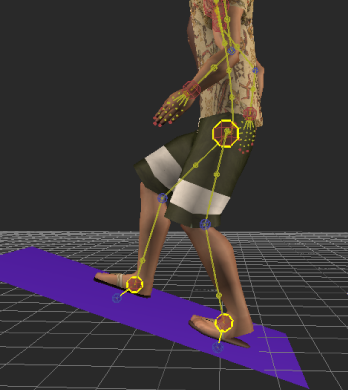
キャラクタをキャラクタライズします。
Character Settings で、キャラクタの手足についてフロア コンタクト マーカーを定義し、有効にします(その作業がまだ終わっていない場合)。
これ以降、キャラクタを移動、アニメートするとき、手足がフロアとして定義したオブジェクトのレベルと方向に接触するようになります。