キャラクタ エクステンションを作成する
ここでは、キャラクタ エクステンションを作成してサーボ アームを Mia キャラクタに接続することで、サーボ アームと Mia キャラクタをまとめてコントロールし、キーフレームを設定できるようにします。
キャラクタ エクステンションを作成するには:
この手順は、前の手順を完了していることが前提となります。
「追加した腕をキャラクタに接続する」を参照してください。
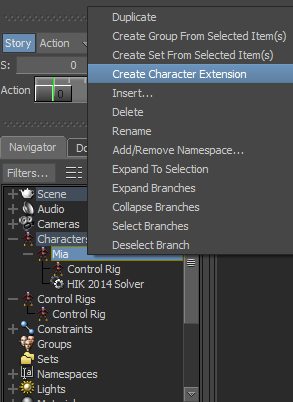
Navigator ウィンドウの Scene Browser で、Characters を展開し、Mia を右クリックして、コンテキスト メニューから Create Character Extension を選択します。
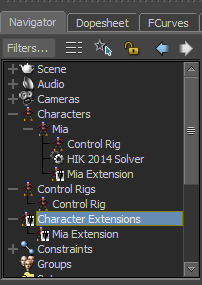
Mia (Character) Extension が Characters ブランチと Character Extensions ブランチの下に表示されます。
Viewer ウィンドウで、Perspective
 Producer Perspective ビューに切り替えます。
サーボ コントロール エフェクタを選択して、まだ Parenting モード(
 )であることを確認します。
選択すると、サーボ コントロール エフェクタは緑色でハイライト表示されます。
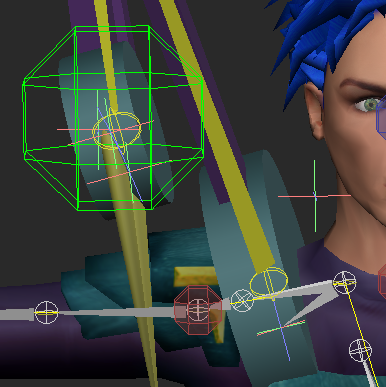
Viewer ウィンドウで、[Alt]キーを押しながらサーボ コントロール エフェクタを Navigator ウィンドウの Scene Browser にある Mia Extension にドラッグして、Add to Mia Extension を選択します。
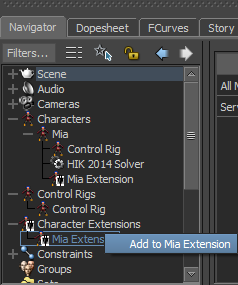
ServoControl が Mia のキャラクタ エクステンションとして定義され、Mia キャラクタの新しい「ボディ パーツ」として認識されます。
Navigator ウィンドウの Scene Browser にある Character Extensions ブランチで、Mia Extension を展開します。
ServoControl が Mia Extension に追加されています。
ServoControl エフェクタを選択したまま、Properties Resources ウィンドウ(インタフェースの右下)で Properties タブをクリックします。
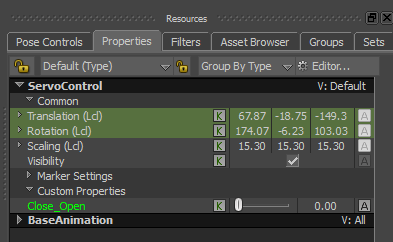
ServoControl プロパティで、Close_Open プロパティのスライダを左右にドラッグします。

Close_Open 値を変更すると、Viewer ウィンドウでハサミが開いたり閉じたりします。
Properties Resources ウィンドウで、[Alt]キーを押しながら Navigator ウィンドウの Scene Browser にある Close_Open プロパティを Mia Extension にドラッグして、コンテキスト メニューから Create 1 Property Reference を選択します。
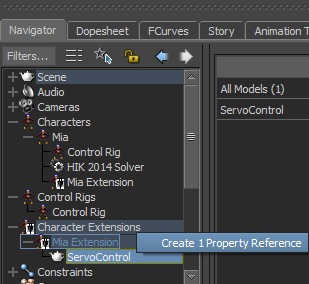
Navigator ウィンドウの Scene Browser で、Mia Extension を選択します。
Resources ウィンドウで Lock オプション(
 )をアクティブにして、選択項目に関係なく Mia Extension プロパティにアクセスできるようにします。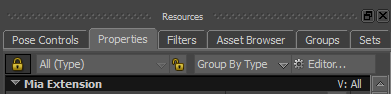
Reference Object メニュー ボタン(
 )をクリックします。
Scene を展開します。
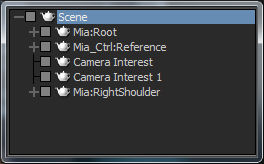
Mia:rightShoulder を選択します。
Reference Object Change ダイアログが表示されます。
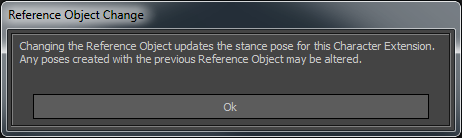
OK をクリックします。
これで、Mia の右肩ボーンがキャラクタ エクステンションのリファレンス オブジェクトとして設定されます。
キャラクタ エクステンションのリファレンス オブジェクトは、ポーズにキャラクタ エクステンションが含まれている場合などに、エクステンションのこれ以降のすべての位置を計算するのに使用されます。
注:Full Body キーイング モード(
 )でキーを設定するときにキャラクタ エクステンションにキーを設定するかどうかを定義するには、Properties Resources ウィンドウで Add To Full Body オプションをオンにします。
MotionBuilder ヘルプの「Character Extension プロパティ」(「キャラクタをアニメートする
」「キャラクタ セットアップ」「キャラクタ エクステンション」)を参照してください。
まとめ
このチュートリアルでは、キャラクタ エクステンションを作成して、Mia キャラクタに腕を追加しました。
次のチュートリアル、「歩行サイクルを作成する」では、Pose コントロールを使用して、このキャラクタとキャラクタ エクステンションをアニメートします。