クリップをマッチさせる
次の手順では、2 つのクリップをマッチさせてブレンドし、アニメーション内のジャンプを削除します。
2 つのクリップをマッチさせてブレンドするには:
この手順は、前の手順を完了していることが前提となります。
ポーズを作成するを参照してください。
Story ウィンドウで、Character トラックの空白スペースでクリップの横をクリックし、[A]キーを押してクリップにズームインします。
2 番目のクリップを選択します。

Character Controls ウィンドウで、右足首エフェクタが選択されたままになっていることを確認します。
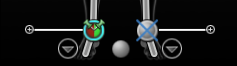
右足首エフェクタが選択されている
Story ウィンドウのコントロールで Match オプション
 をクリックします。
Match Options ダイアログ ボックスが表示されます。
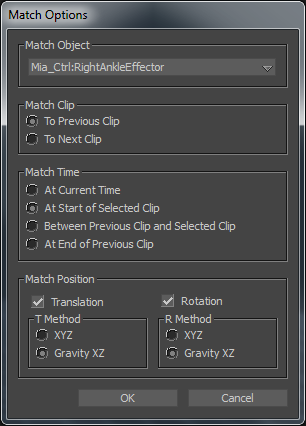
選択したオプションが Match Options ダイアログ ボックスの図と一致していることを確認し、OK をクリックします。
メニュー バーから、Window
 Add Asset Settings を選択します。
空の Asset Settings ダイアログ ボックスが表示されます。
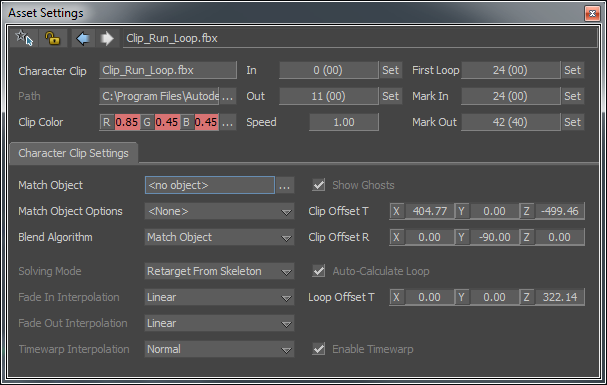
Story ウィンドウの Character トラックで、2 番目のクリップをダブルクリックします。
Asset Settings ダイアログ ボックスに Character Clip の設定とオプションが表示されます。
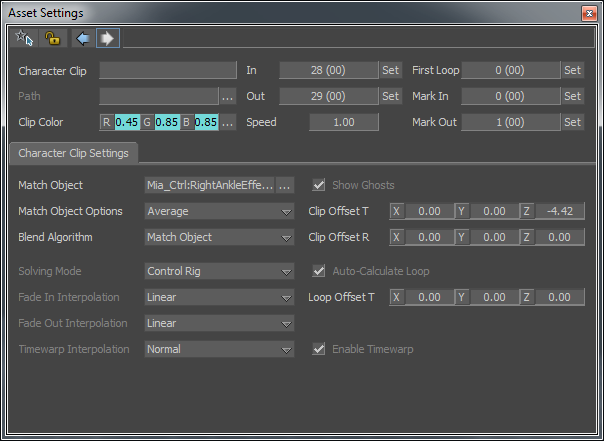
Character Clip の In フィールドで、値を 23 に設定します。
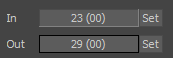
2 番目のクリップはフレーム 23 で始まるようになり、フレーム 29 で終わるように 1 番目のクリップと相互にブレンドします。このブレンドにより、クリップ間の移行が少しだけ滑らかになります。

Asset Settings ダイアログ ボックスを閉じます。
アニメーションを再生します。
Transport Controls で、次のいずれかの方法を実行します。
- 再生コントロール (
 )に移動して Play (
 )をクリックします。
 - Action タイムラインに移動し、タイムライン インジケータ(
 )をドラッグしてアニメーションをスクラブします。
Mia の歩行開始時および終了時のポーズは同じになります。
- 再生コントロール (