クリップを処理する
次の手順では、2 つのクリップを処理して単一のクリップとして保存します。
2 つのクリップを処理するには:
この手順は、前の手順を完了していることが前提となります。
「クリップの一致(Match Clips)」を参照してください。
Action Track で Character トラックを右クリックし、コンテキスト メニューから Frame Start/End を選択します。
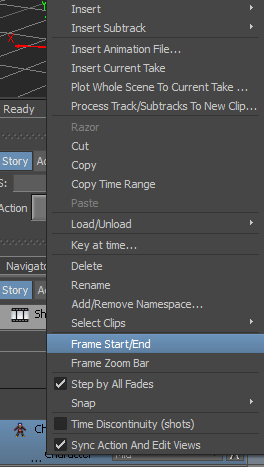
Character トラックのコンテキスト メニュー
次の図のように、クリップの長さに合わせてタイム レンジのサイズが変更されます。

左側の緑色のマーカー(
 )と右側の緑色のマーカー(
 )はテイクの開始位置と終了位置を表します。黄色のマーカーはテイクの選択したセグメント(複数可)を表します。
Action Trackで Character トラックを右クリックし、コンテキスト メニューから Process Track/Subtracks to New Clip... をクリックします。
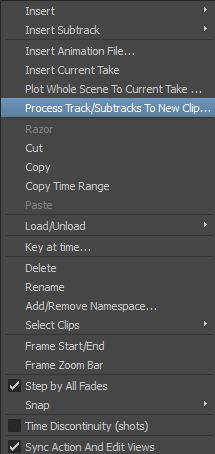
Process Tracks and Subtracks ダイアログ ボックスが表示されます。
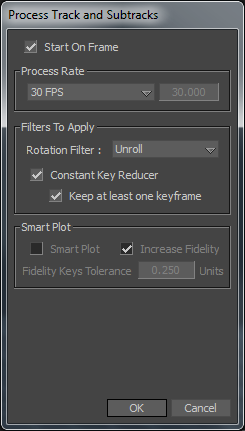
Process Rate を 24 FPS に変更して OK をクリックします。
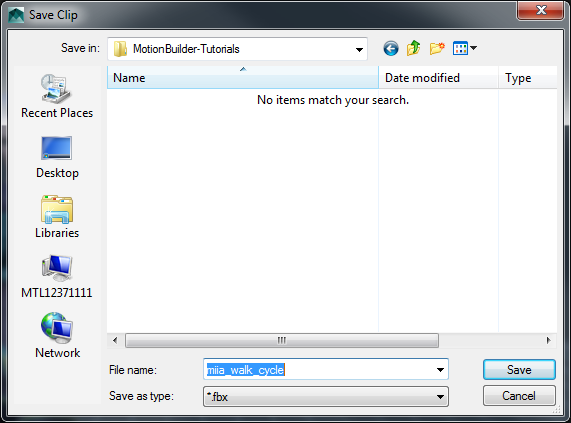
表示される Save Clip ダイアログ ボックスで、既定の MotionBuilder Tutorials フォルダ以外のフォルダに移動し、mia_walk_cycle.fbx として新しいクリップを保存します。
 注:
注:この図は Windows 7 OS の場合のものです。
Story ウィンドウに、新しい mia_walk_cycle.fbx クリップを含む 2 番目の Character トラック(Processing Result for Character Track)が表示されます。
