足のフロア コンタクト マーカーを調整する
次の手順では、フロア コンタクト マーカーを使用して、キャラクタの足がどのようにフロア(床面)に接触するかを調整します。
フロア コンタクト マーカーは、キャラクタ モデルをキャラクタライズするとキャラクタの手と足の周囲に表示される青色と緑色のマーカーです。これらのマーカーは、キャラクタの足がフロアと接触する場所を決める不可視のグリッドを作成します。
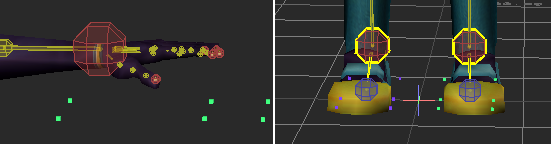
緑と青のフロア コンタクト マーカーが、Mia の両手と両足の周囲に表示されます。
Character Definition ペインのマッピング リストでフロア オブジェクトが定義されていない場合、MotionBuilder のグリッドがフロアとして使用されます。このチュートリアルでは、フロアは定義しません。
足のフロア コンタクト マーカーを調整するには:
この手順は、前の手順を完了していることが前提となります。
「コントロール リグを作成する」を参照してください。
Viewer ウィンドウで View メニューをクリックします。
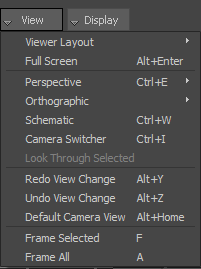
View メニュー オプション
View メニューには、シーンの表示方法を定義するオプションが含まれています。カメラ ビューの数の選択、カメラ ビューの切り替え、カメラの追加、シーンの表示関連の他のオプションへのアクセスを行えます。
Orthographic
 Producer Right を選択します(または Viewer ウィンドウをクリックして[Ctrl]+[R]キーを押します)。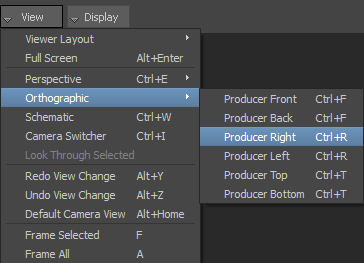
ビューが Producer Right カメラ ビューに切り替わります。
Viewer ウィンドウで、次の図に示すように Mia の左足へのズームイン(
 または[Ctrl]キーを押しながらドラッグ)や、画面移動(
 または[Shift]キーを押しながらドラッグ)を行います。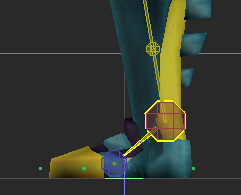
片方の足のマーカーを移動すると、それに合わせてもう片足のマーカーも調整されます(つまり、Mia の左足の緑のマーカーを調整すると、右足の青のマーカーも自動的に調整されます)。
Viewer ツールバーで Translate ボタン(
 )をクリックして(または Viewer ウィンドウをクリックして[T]キーを押して)、Translate モードをアクティブにします。
フロア コンタクト マーカーを移動します。次の図を参考にして、マーカーの位置を合わせてください。
中間のマーカーをつま先のボーンが始まる場所に位置合わせします。

前部のマーカーをモデルのつま先に位置合わせします。
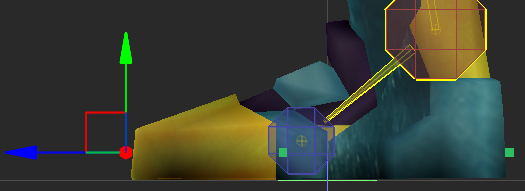
必要に応じて、後部のマーカーをモデルのかかとに位置合わせします。
Viewer ウィンドウで View メニューをクリックします。
Orthographic
Producer Front を選択します(または Viewer ウィンドウをクリックして[Ctrl]+[F]キーを押します)。Viewer ウィンドウで、次の図に示すように Mia の足へのズームイン(
または[Ctrl]キーを押しながらドラッグ)や、画面移動( または[Shift]キーを押しながらドラッグ)を行います。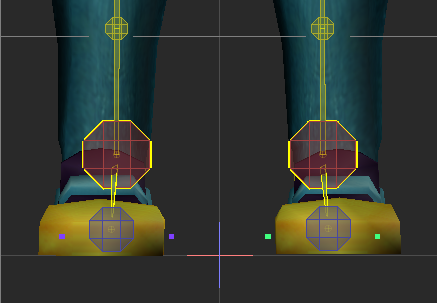
マーカーを移動して、次の図に示すように足の端に配置します。
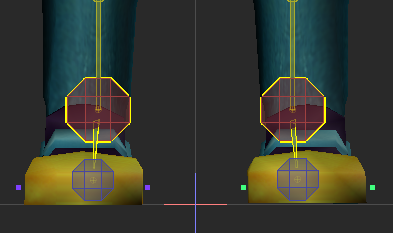
足の端に移動したマーカー
Navigator ウィンドウの Character Settings ペインの Character Properties 領域で、Property View メニューをクリックします。
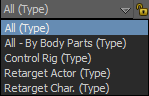
Control Rig (Type)を選択します。
Floor Contacts グループを展開して Feet Floor Contact をオンにします。
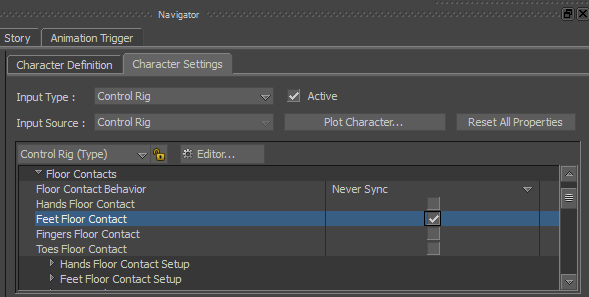
Character Settings ペイン A.Floor Contacts プロパティ グループ