頭部のアニメーションを変更する
次の手順では、Mia が走っている間、止まったとき、そして方向を変える直前に頭部の向きが変わるように、アニメーションを改善します。新しいアニメーション レイヤにこれらの変更を適用します。
新しいアニメーション レイヤで頭部のアニメーションを変更するには:
この手順は、前の手順を完了していることが前提となります。
「キャラクタ エクステンションのアニメーションを変更する」を参照してください。
フレーム 24 に移動します。
このフレームでは、Mia の頭部は正面を向いています。このモーションを変更して、Mia が頭部を動かすようにします。
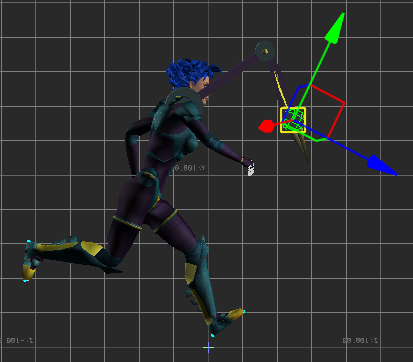
フレーム 24 での Mia
アニメーション レイヤを作成します。
Animation Layers ウィンドウに移動します。
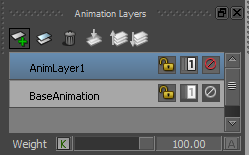
New Layer ボタン(
 )をクリックします。
新しいアニメーション レイヤ(AnimLayer2)が作成されます。
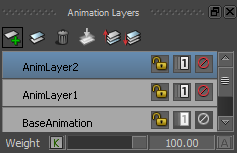
Animation Layers ウィンドウと Key Controls ウィンドウに示されているように、この新しいアニメーション レイヤ(AnimLayer2)はアクティブなレイヤです。
Character Controls ウィンドウで、Body Part キーイング モードに切り替えて、頭のエフェクタを選択します。
Character Controls ウィンドウに移動します。
キーイング モードが Full Body (
 )に設定されていることに注目してください。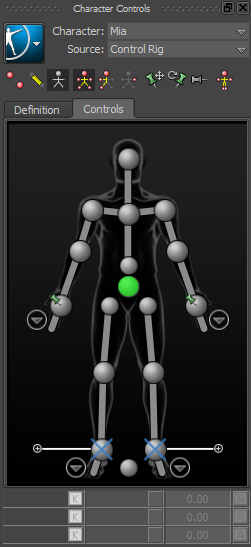
Body Part (
 )キーイング モードをクリックします。
キーイング モードを変更すると、Key Controls ウィンドウにも反映されます。
頭部のエフェクタをクリックします。
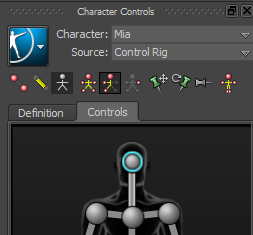
キーイング モードが Body Part に設定され、頭部のエフェクタが選択されている
ボディ全体ではなく、頭部に対してキーフレームを設定するだけでよいため、キーイング モードを Body Part に設定します。
ゼロ キーフレームを設定します。
注: フレームが 24 であることを確認します。- Key Controls ウィンドウに移動し、
 をクリックします。
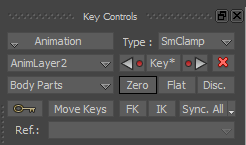
- Key Controls ウィンドウに移動し、
フレーム 200 に移動して、ゼロ キーフレームを設定します。
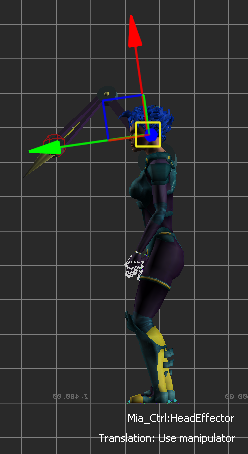
頭部のエフェクタが選択されている、フレーム 200 での Mia
最後の 3 つの手順では、頭部のエフェクタを回転させて、フレーム 48、72、84 のキーフレームを設定します。
フレーム 48 に移動して、次の操作を実行します。
Viewer ウィンドウのツールバーで、Rotate ツール(
 )をクリックします。
Viewer ウィンドウの右下にある Global/Local Reference フィールドで、XYZ の Rotation 値をそれぞれ 35 (X 軸)、0 (Y 軸)、2 (Z 軸)に設定します。
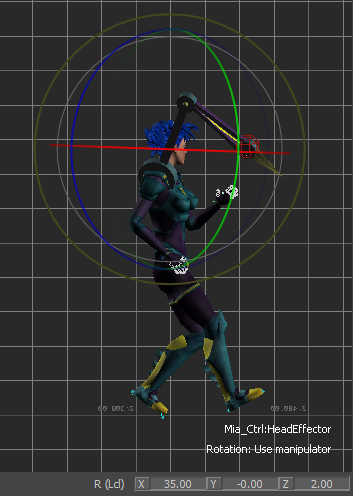
フレーム 48: Mia の頭部は 35 (X 軸)、0 (Y 軸)、2 (Z 軸)で回転する
Key Controls ウィンドウで
 をクリックしてキーフレームを設定します。
フレーム 72 に移動して、次の操作を実行します。
Viewer ウィンドウの Camera View ツールバーで、画面移動ボタン(
 )をクリックしてドラッグし、Viewer ウィンドウに Mia を表示します。
XYZ の Rotation 値をそれぞれ 42 (X 軸)、0 (Y 軸)、-5 (Z 軸)に設定します。
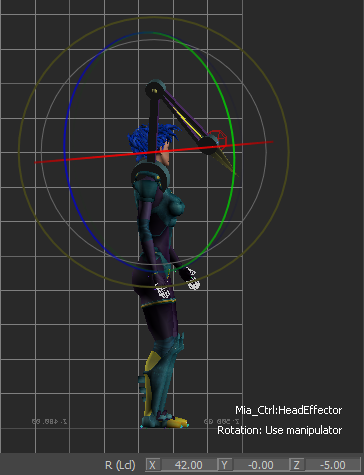
フレーム 72: Mia の頭部は 42 (X 軸)、0 (Y 軸)、-5 (Z 軸)で回転する
Key Controls ウィンドウで
をクリックしてキーフレームを設定します。
フレーム 84 に移動して、次の操作を実行します。
XYZ の Rotation 値をそれぞれ 30 (X 軸)、-5 (Y 軸)、0 (Z 軸)に設定します。
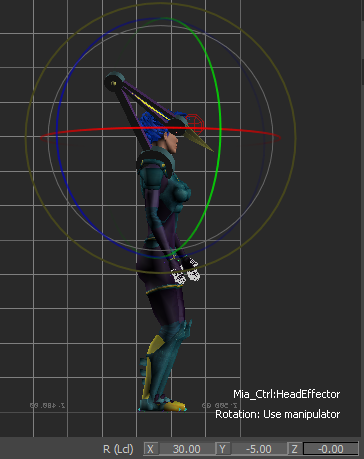
Key Controls ウィンドウで
をクリックしてキーフレームを設定します。Viewer ウィンドウで、空白の領域をダブルクリックして頭部のエフェクタを選択解除します。
AnimLayer2 で最終的なアニメーションを再生します。
- Transport Controls で再生コントロールに移動し、
 をクリックしてテイクの開始点に移動します。
 - テイク全体を再生します(
 )。
)。
Mia が走ると、頭部が動きます。
- Transport Controls で再生コントロールに移動し、