アニメーションを再生する
結果のアニメーションを再生します。
アニメーションを再生するには:
この手順は、前の手順を完了していることが前提となります。
「キャラクタ アニメーションをロードする」を参照してください。
(オプション) Transport Controls ウィンドウで、Action タイムラインをクリックし、[Ctrl]+[Shift]+[A]キーを押して、Action タイムライ ンのアニメーションの 120 フレームすべてにフレームします。

Transport Controls ウィンドウで再生コントロールに移動します。

再生コントロール
Play (
 )をクリックします。
サーボ アームとアニメーションの両方がどのようにして Gremlin キャラクタに転送されるか、および Gremlin のオリジナルのコントロール リグが T-スタンスになっていることに注目してください。
次の図は、アニメーションのフレーム 0 の状態を示しています。
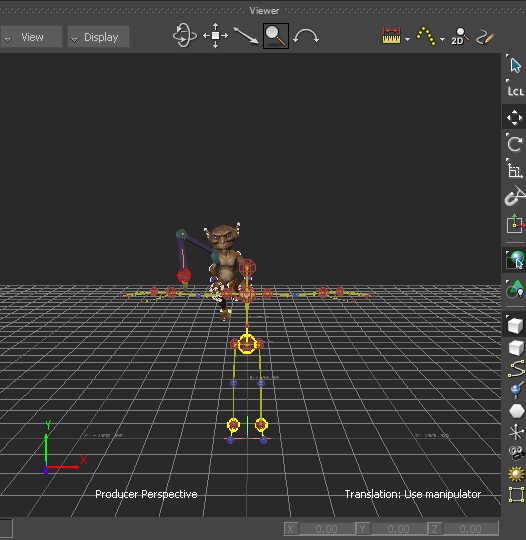
Mia のアニメーションを使用している Gremlin と T-スタンスの Gremlin のコントロールリグ
Load Character Animation Options ダイアログ ボックスで Replace Control Rig オプションをアクティブにしたため(前の手順)、シーン内に 2 つのコントロールリグ(Mia のコントロール リグと Gremlin のコントロール リグ)があります。
Gremlin のオリジナルのコントロールリグはもう使用しないため、削除してシーンをクリーン アップすることができます。
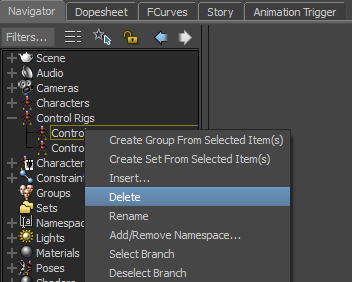
(オプション) Gremlin のオリジナルのコントロール リグを削除するには:
Navigator Scene ブラウザに移動します。
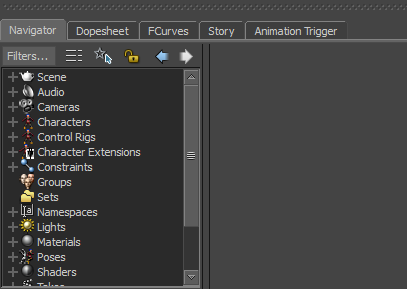
Control Rigs ブランチを展開します。
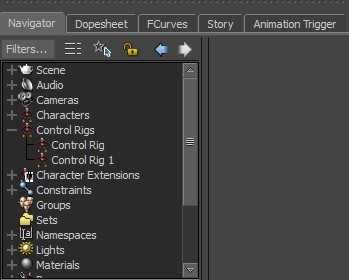
Control Rig は Gremlin のオリジナルのコントロール リグです。これは T-スタンスになっており、Gremlin で使用されることはありません。
Control Rig 1 は Gremlin のアニメーションの入力ソースとしてこのシーンにロードした Mia のコントロールリグです(Character Controls の Source フィールドを参照)。
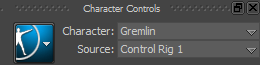
Control Rig を右クリックし、コンテキスト メニューから Delete を選択します。
まとめ
このチュートリアルでは、あるキャラクタライズされたキャラクタから、別のキャラクタにアニメーションをリターゲットして、ソース キャラクタからターゲット キャラクタにキャラクタ エクステンションを転送しました。
次のチュートリアル「キャラクタ アニメーションを編集する」では、オリジナルのアニメーションからレイヤ上のアニメーションを編集した後、すべてのレイヤをマージします。