シーンを作成する
次は、シーンを作成します。
シーンを作成するには:
注:
この手順は、前の手順を完了していることが前提となります。
「キャラクタ アニメーションを保存するには」を参照してください。
メニュー バーから、File
 New を選択します。
Save changes ダイアログ ボックスが表示されます。
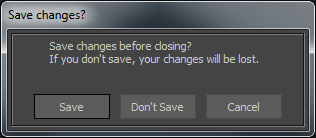
前の手順で現在のシーンを保存した場合は、Don't Save をクリックします。
Asset Browser の Resources ウィンドウで Tutorials フォルダをクリックします。
既定では、Tutorials フォルダの内容が表示ペインにサムネイルで表示されます。
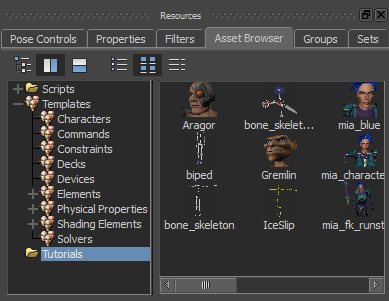
サムネイルで表示されるチュートリアルのアセット
Asset Browser の表示ペインで、Gremlin アセット(Gremlin.fbx ファイル)をクリックし、Viewer ウィンドウにそのアセットをドラッグします。
FBX Open コンテキスト メニューが表示されます。
FBX Open
を選択します。 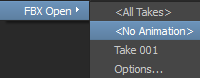
Viewer ウィンドウで、Gremlin キャラクタが T-スタンスでシーンに表示されます。
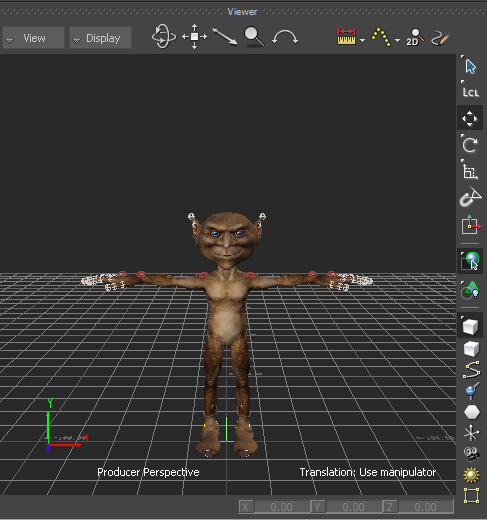
T-スタンスの Gremlin キャラクタ