3ds Max で Biped を作成して MotionBuilder に送信する
ここでは、3ds Max で Biped を作成し、MotionBuilder に送信する方法を説明します。
3ds Max で Biped を作成し、MotionBuilder に送信するには:
3ds Max を起動します。
アプリケーション メニュー(
 )から[リセット] (Reset)を選択します。
シーンと設定がクリアされ、[作成] (Create)パネル(
 )に[ジオメトリ] (Geometry)(
 )の標準プリミティブ オブジェクト タイプのオプションが表示されます。
[作成] (Create)パネルの標準プリミティブのオブジェクト タイプ
[作成] (Create)パネルで、[システム] (System)オプション(
 )を選択します。
[作成] (Create)パネルに[システム] (System)(
 )の標準オブジェクト タイプのオプションが表示されます。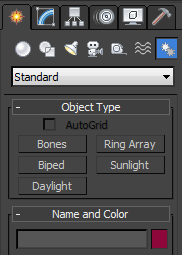
[作成] (Create)パネルのシステム標準オブジェクト タイプ
Biped オブジェクト タイプを選択します。
Biped オブジェクト タイプ(
 )を選択すると、Biped の作成オプションおよび Biped のボディ タイプ オプションにアクセスできます。
パースペクティブ ビューポートをクリックしてドラッグし、Biped オブジェクトを作成します。
注:ここでは Biped のサイズは重要ではありません。

3ds Max の Biped オブジェクト
Bip001 が選択されたままの状態で、スケルトンのボディ タイプのオプションを次のように変更します。
- Neck Links の数を 4 に設定
- Spine Links の数を 10 に設定
- Fingers の数を 5 に設定
- Finger Links の数を 3 に設定
- Toes の数を 5 に設定
- Toe Links の数を 3 に設定し、Enter を押します。
この 3ds Max Biped オブジェクトには、首のリンクが 4 個、脊椎のリンクが 10 個、手の指と足の指が 5 本づつ、手の指と足の指のリンクにそれぞれ 3 つづつが設定されました。

修正された 3ds Max の Biped オブジェクト
アプリケーション メニュー(
)から、[送信] (Send To)  [MotionBuilder に送信](Send To MotionBuilder) [新規シーンとして送信](Send As New Scene)を選択します。
3ds Max のシーン(Biped とカメラ)が MotionBuilder にロードされます。

Viewer ウィンドウに表示された 3ds Max のスケルトン
3ds Max と MotionBuilder 間に確立された接続の状態が、Viewer ウィンドウのステータスバーに表示されます(
 )。
)。必要に応じて Viewer ウィンドウ内にカーソルを置き、[A]キーを押して Biped 全体をフレームに表示します。
シーンを biped.fbx として保存します。
注:オリジナルの .fbx ファイルを上書きしてしまうことを避けるために、既定の MotionBuilder Tutorials フォルダ以外のフォルダに保存してください。
Biped が .fbx ファイルとして保存されたので、次の手順(「3ds Max Biped をキャラクタライズする」)で使用できます。
(任意) この手順の結果を確認する場合は、既定の MotionBuilder Tutorials フォルダにある biped.fbx ファイルを開いてください。
3ds Max を終了します。