3ds Max のキャラクタをアニメートする
次の手順では、前の手順(「キャラクタライズされた 3ds Max のキャラクタにコントロール リグを追加する」)でリグを適用した 3ds Max の Pepe キャラクタを、モーション キャプチャ データを使用して MotionBuilder でアニメートします。
前の手順を省略した場合は、システム上の MotionBuilder ルート ディレクトリ内の Tutorials フォルダにある Pepe_rigged.fbx ファイルを使用してください。
キャラクタライズされた 3ds Max の Pepe キャラクタを、モーション キャプチャ データを使用してアニメートするには:
MotionBuilder セッションを閉じた場合は、MotionBuilder を起動します。
Resources ウィンドウの Asset Browser ペインで、Tutorials フォルダをクリックします。
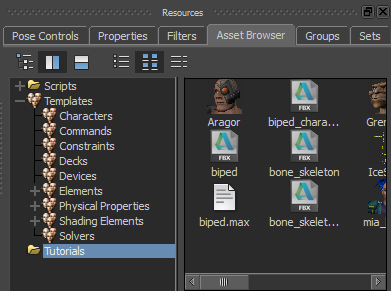
Resources ウィンドウ の Asset Browser
Asset Browser の Display ペインで、Pepe_rigged(Pepe_rigged.fbx)アセットを見つけ、このアセットを Viewer ウィンドウにドラッグし、コンテキスト メニューから FBX Open
 Options... を選択します。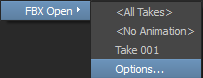
Open Options ダイアログ ボックスが表示され、無効になっているカメラの設定を示します。
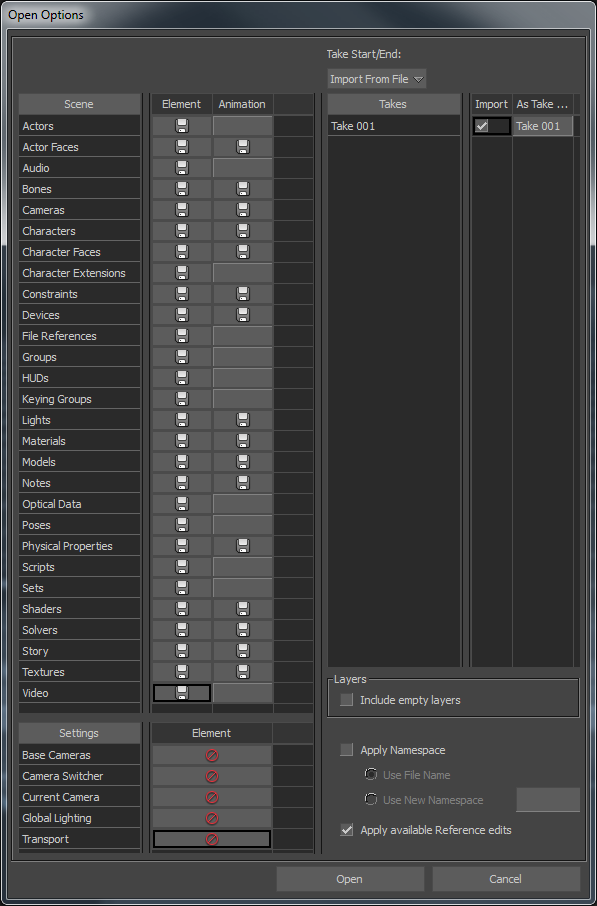
無効なカメラ設定を表示する Open Options ダイアログ
設定を有効にするために、それぞれのカメラをクリックします。
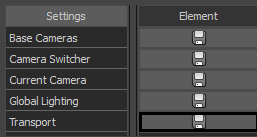
Open をクリックします。
Viewer ウィンドウに、キャラクタライズされた 3ds Max の Pepe キャラクタがロードされます。
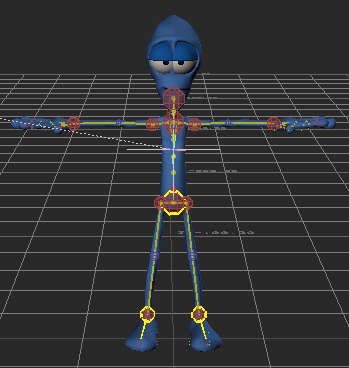
キャラクタライズされた 3ds Max の Pepe キャラクタ
シーンを Pepe_Mocap.fbx として保存します。
注:オリジナルの .fbx ファイルの上書きを防止するために、既定の MotionBuilder Tutorials フォルダ以外のフォルダに保存してください。
Save Options ダイアログ ボックスで、Save をクリックします。
Viewer ウィンドウの Camera View Navigation ツールバー(
 )から、Orbit ツール(
 )を右に向かってドラッグするか、[Ctrl]+[Shift]を押しながら左クリックしてドラッグして Pepe キャラクタの右側が見えるようにします。次の図を参考にしてください。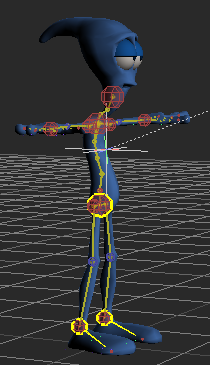
Pepe をオービットしたところ
Asset Browser の Display ペインで、IceSlip(IceSlip.fbx)アセットを見つけ、このアセットを Viewer ウィンドウにドラッグし、コンテキスト メニューから FBX Merge
IceSlip を選択します。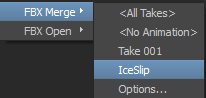
Pepe のシーンにモーション キャプチャ データ(大きな黄色いスケルトン)がマージされます。
Viewer ウィンドウの Camera View Navigation ツールバー(
)で、Zoom ツール( )をドラッグするか、[Ctrl]を押しながらドラッグして、黄色いスケルトンが見えるようになるまでズーム アウトします。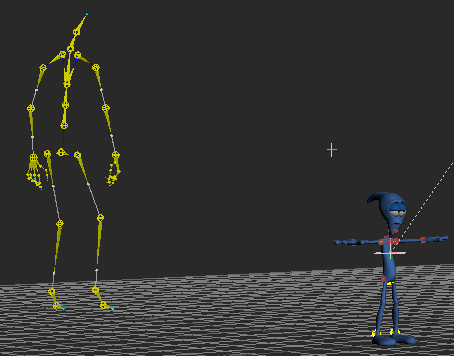
Pepe と、モーション キャプチャ データを持つスケルトン
Viewer ウィンドウの下方にある Transport Controls(
 )で、Play ボタン(
 )をクリックするか、[Ctrl]+[Spacebar]を押してアニメーションを再生します。
スケルトンは Pepe に向かって歩き、足を滑らせ、地面に転びます。
クリップの開始位置に戻るには、
 をクリックするか、[Ctrl]+[Home]を押します。
Character Controlsで、Source が ControlRig に設定されていることに注目してください。
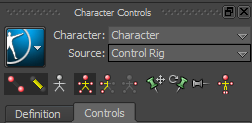
Source メニューをクリックし、Skeleton2 を選択します。
Skeleton2 は、モーション キャプチャ アニメーションが含まれているスケルトンの名前です。
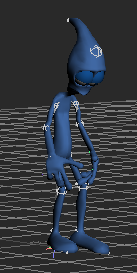
Pepe はスケルトンの姿勢になります(次の図を参照)。
Transport Controls で、Action タイムラインの Timeline インジケータ(
 )をドラッグしてアニメーションを動かします。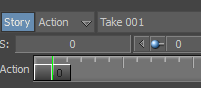
Action タイムラインの Timeline インジケータ
注:あるいは、[J] キーを押しながら Viewer ウィンドウ内を左右にドラッグする方法もあります。
これで、スケルトンのアニメーションがキャラクタ Pepe を駆動するようになりました。
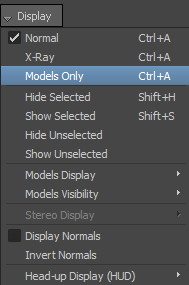
Viewer ウィンドウで、Display メニューを選択し、Models Only を選択します(または、Pepe が見えるようになるまで [Ctrl]+[A]を押します)。
Transport Controlsで、Action タイムラインの Timeline インジケータ(
)を、フレーム 92 にドラッグするか、Transport Controls の タイムコード フィールドに 92 と入力します。
Pepe に対してズーム イン(
または [Ctrl]を押しながらドラッグ)、オービット( または [Ctrl]+[Shift]を押しながら左クリックでドラッグ)、パン( または [Shift]を押しながらドラッグ)を行います。
注意深く観察すると、Pepe の手が顔を通過していることがわかります。
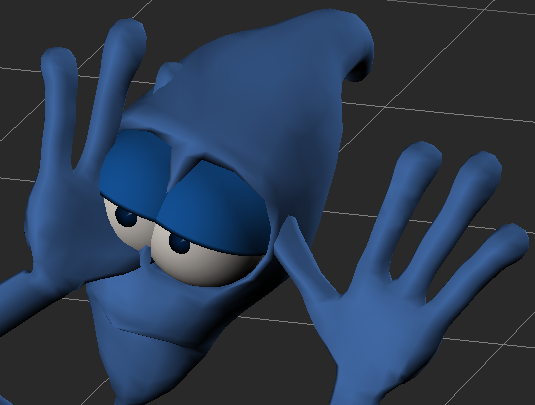
モーション キャプチャが原因で、手の動きに問題が生じている状態
問題の動きを確認できるまで、アニメーションを何度かスクラブしてみてください。
Pepe のボーンの動きをコントロールするアニメーションが、生理学的にまったく異なるスケルトンをベースにしているためです。たとえば、Pepe の頭や手足は黄色いスケルトンと比べるとかなり大きく、肩ははるかに小さいことが分かります。
作業内容を保存します。
スケルトンからのモーション キャプチャ データを使用した Pape のアニメートが完了したので、Pepe の手の動きを修正するために、アニメーションの微調整を行います。次の手順「3ds Max キャラクタのアニメーションを修正する」に進みます。
(任意) この手順の結果を確認する場合は、既定の MotionBuilder Tutorials フォルダにある Pepe_Mocap.fbx ファイルを開いてください。