3ds Max スケルトンを MotionBuilder に送信する
次の手順では、標準的な 3ds Max ボーン システム スケルトンを MotionBuilder に送信します。
標準的な 3ds Max のスケルトンを MotionBuilder に書き出すには:
3ds Max を起動します。
Application メニュー(
 )から Reset を選択します。
シーンと設定がクリアされます。
Application メニュー(
)から、Open  Open の順に選択します。
Open File ダイアログ ボックスで、MotionBuilder のルート フォルダ内にある Tutorials フォルダに移動し、シーン ファイル skeletons.max を開きます。
File Load: Gamma & LUT Settings Mismatch ダイアログ ボックスが表示されます。
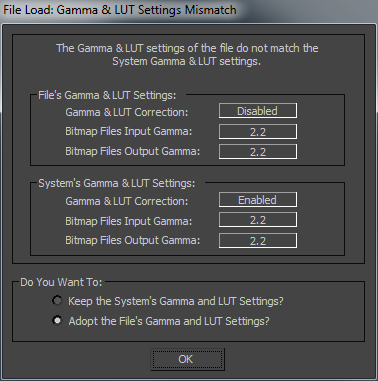
File Load: Gamma & LUT Settings Mismatch
Adopt the File's Gamma and LUT Settings を選択し、OK をクリックします。
File Load: Unit Mismatch ダイアログ ボックスが表示された場合は、次の手順に進みます。このダイアログ ボックスが表示されない場合は、次の手順をスキップしてください。
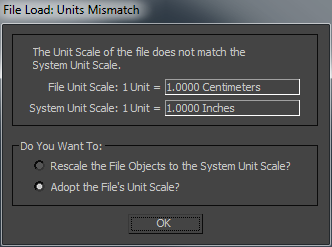
File Load: Units Mismatch
Adopt the File's Unit Scale を選択し、OK をクリックします。
3ds Max にシーンがロードされ、2 つのスケルトンが表示されます。左のスケルトンは 3ds Max の標準的なボーン システムで作成されたもので、右のスケルトンは 3ds Max の Biped 作成オプションを使用して作成されたものです。
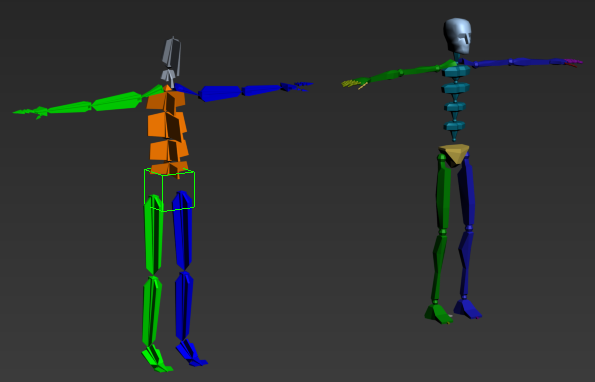
標準的な 3ds Max のボーン システムのスケルトンと 3ds Max の Biped
これらのスケルトンと Biped は「T」スタンスをとっています。アニメータは通常、このポーズでスキニングを行います。
重要:MotionBuilder に送信するか書き出す前に、T スタンスでキャラクタを配置することをお勧めします。
 スケルトンを領域選択するために、3ds Max のボーン システムのスケルトン上を左にドラッグします。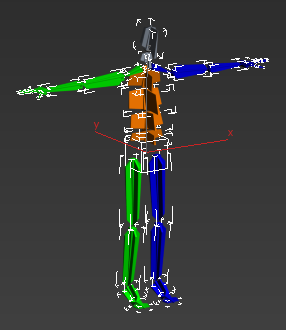
T スタンスに配置されている 3ds Max のスケルトン
Application メニュー(
)から、Send To  Send To MotionBuilder Send As New Scene を選択します。
3ds Max のシーン(ボーン システム スケルトンとカメラ)が MotionBuilder にロードされます。
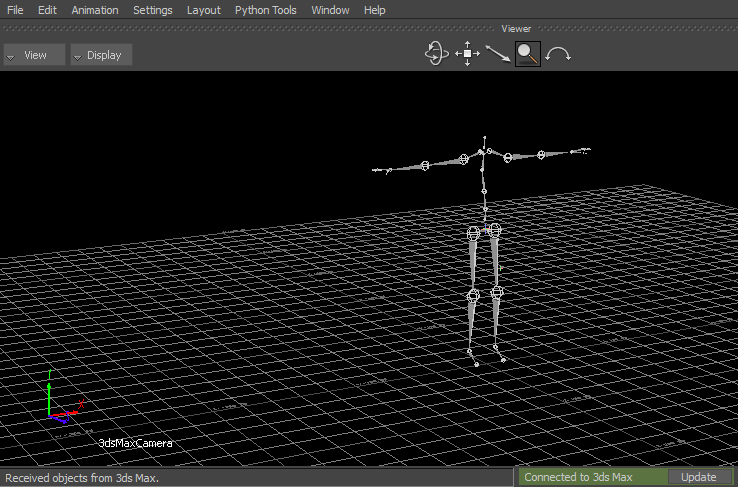
Viewer ウィンドウに表示された 3ds Max のスケルトン
3ds Max と MotionBuilder 間に確立された接続の状態が、Viewer ウィンドウのステータスバーに表示されます(
 )。
)。シーンを bone_skeleton.fbx として保存します。
注:オリジナルの .fbx ファイルの上書きを防止するために、既定の MotionBuilder の Tutorials フォルダ以外のフォルダに保存してください。
スケルトンが .fbx ファイルとして保存されたので、次の手順(「3ds Max Biped をキャラクタライズする」)で使用できます。
(任意) この手順の結果を確認する場合は、既定の MotionBuilder の Tutorials フォルダにある bone_skeleton.fbx ファイルを開いてください。
3ds Max を終了します。