Bump Map Shader Settings
Bump Map Shader Settings を使用して、モデルの上に通常のマップ テクスチャから 3 次元のテクスチャ エフェクトを作成します。
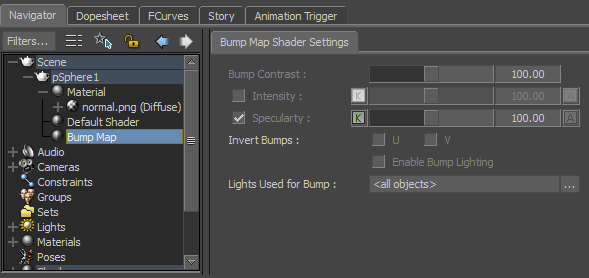
Bump Map Shader Settings
このシェーダでは、次の図のように、テクスチャがどのように光を反射するかによって粗さや滑らかさをシミュレートします。
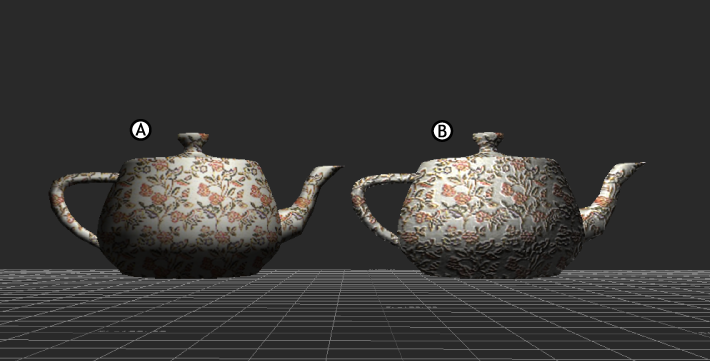
バンプ マップ シェーダポート A.シェーダを持たないオブジェクト。B.同じオブジェクトに Bump Map シェーダを適用したもの。
Bump Map Shader Settings を使用して、鏡面反射のエフェクトを作り、バンプ マップ テクスチャのコントラストを強くします。
Bump Map シェーダは、白黒のバンプ マップ テクスチャまたは法線マップ テクスチャで機能します。これらのテクスチャは、シェーダの詳細を定義します。テクスチャとバンプ マップ シェーダを関連付ける方法については、「バンプ マップを作成する」を参照してください。
適用された Bump Map シェーダのテクスチャのエフェクトは、ライトがシーンに追加されるとすぐに目に見えるようになります。見えない場合は、Viewer ウィンドウにエフェクトはありません。ライトを移動すると、バンプ マッピング エフェクトがリアルタイムで更新されます。
Bump Map Shader Settings の一部のスライダは、NVIDIA GeForce 3 (またはそれ以上)のような 4 種類のテクスチャをサポートするビデオ カードを必要とします。適切なビデオ カードが無い場合は、一部の設定が無効となります。
Bump Contrast
Bump Map によるコントラスト レベルを調整するには、Bump Contrast スライダを使用するか、Bump Contrast フィールドに値を入力します。コントラストを強くすると、強いテクスチャの浮き彫りが作成されます。
Intensity
Intensity オプションをオンにすると、Bump Map のカラー コンセントレーションをシェーダに対するマップとして適用します。Bump Map が生み出すテクスチャの暗い領域を操作する Intensity スライダを使用して、強い「浮き彫り」エフェクトを作成します。既定の強度は 100.0% です。この設定はアニメートできます。
Bump Intensity エフェクトを生み出すために 1 つのライトだけが使用されます。このライトは常に Lights Used for Bump リストの最後にあるライトです。
Specularity
Bump Map の光の反射に適用する Specularity オプションをオンにして、Bump Map の光の中心部を定義します。
Bump Map がどのように光の中心部を反射するのか操作する Specularity スライダを使用して、マットなまたは光り輝くエフェクトを生み出します。この設定はアニメートできます。
Invert Bumps
Invert Bumps オプションの U または V を選択して、バンプ マップ テクスチャを生成する UV 座標を選択します。
U または V を選択すると Bump Map の法線が反転され、逆のテクスチャ エフェクトが生成されます。たとえば、高くなったテクスチャを低く、低くなったテクスチャを高くします。
U と V の方向は重要な場合があります。たとえばレンガ壁テクスチャを使用していて、モルタルをレンガの表面の裏側で目立たせたくない場合などです。
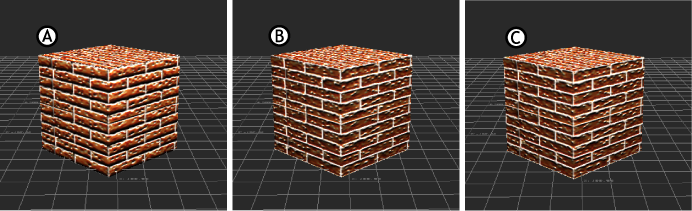
Invert Bumps A.U がオン。B.V がオン。C.U と V の両方がオン。
U と V両方の設定をオンにすると、テクスチャの外見が平らになります。
Enable Bump Lighting
Enable Bump Lighting オプションをオンにすると、バンプ テクスチャ上で頂点に基づくライティングではない、より正確なピクセル単位のライティングの効果を使用できます。Enable Bump Lighting は、オブジェクト上に劇的なコントラストを生み出します。
Enable Bump Lighting オプションでは 1 つだけのライトを使用してエフェクトを作成します。
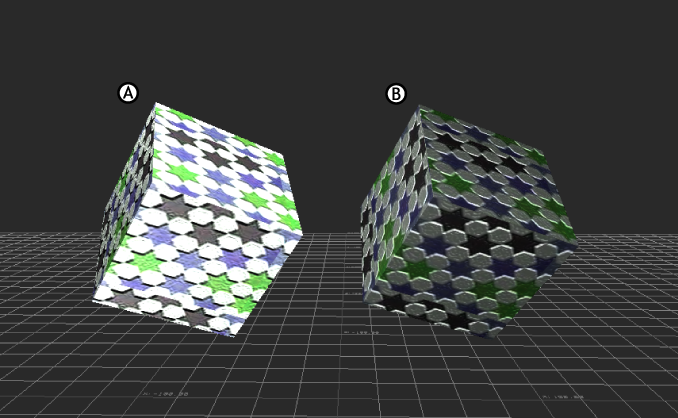
Enable Bump Lighting オプション A.無効 B.有効
Lights Used for Bump
Lights Used for Bump フィールドでは、バンプ マップ テクスチャを生み出すライトを選択できます。シーン内の任意のライトを Alt キーを押しながら Lights Used for Bump フィールドにドラッグします。フィールドの横の Lights Used for Bump ボタンをクリックして、アセット リストを表示し、シーン内のライトから選択することもできます。