テクスチャをタイリングする
テクスチャの Translation 値と Rotation 値はアニメートできます。
モデル上でテクスチャをタイリングして調整するには、以下の手順に従います。「テクスチャのタイリング」を参照してください。
モデル上でテクスチャをタイリングして調整するには、以下の手順に従います。「テクスチャのタイリング」を参照してください。
テクスチャをタイリングするには:
テクスチャを適用して、Viewer ウィンドウのモデル上に表示します。
「テクスチャのタイプを選択する」および「マテリアルにテクスチャを追加する」を参照してください。
テクスチャとモデルに最適なマッピング手法を選択します。
「マッピング手法を選択する」を参照してください。
Scene Browser で Textures フォルダを展開し、タイリングするテクスチャをダブルクリックします。
Navigator ウィンドウと Properties ウィンドウにテクスチャ設定が表示されます。
テクスチャをタイリングする前あるいはタイリングする際に、モデル上でのテクスチャの位置を調整しておくと便利です。その場合は、U および V 方向の Translation の値を使用します。
Translation の値を使用すると、テクスチャの UV の始点を設定できます。Translation の値を変更しても、テクスチャが移動するだけで、タイリングはされません。
テクスチャをタイリングするには、Scaling の U 値と Scaling の V 値を使用します。
Scaling の値が高いほど、テクスチャのタイリング回数が多くなります。たとえば値を 5 に設定すると、テクスチャが縮小され、5 回タイリングされます。値を 1.00 に設定すると、テクスチャは元のサイズのままになります。値を 1.00 より小さくすると、テクスチャが拡大されます。
注:Scaling の U 値と Scaling の V 値にキーを設定してアニメートすることもできます。
テクスチャのスケーリングは、ピボット ポイントを基準にして実行されます。既定では、テクスチャのスケーリング ピボット ポイントは、テクスチャのいずれかのコーナーになります。
テクスチャを別のポイント(たとえば、テクスチャの中心など)を基準にしてスケーリングしたい場合は、Properties ウィンドウの Scaling Pivot Offset プロパティを使用してテクスチャのスケーリング ピボットを変更できます。
Scaling Pivot Offset の U 値と V 値の範囲は 0 ~ 1.00 です。Scaling Pivot Offset.v プロパティの値を変更すると、ピボットはテクスチャの幅方向に移動します。Scaling Pivot Offset.v プロパティの値を変更すると、ピボットはテクスチャの高さ方向に移動します。
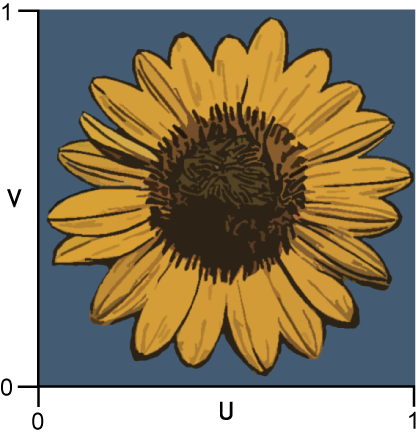
テクスチャの U と V の値の範囲は 0 ~ 1 です。
たとえば、テクスチャの中心を基準にしてスケーリングするには、U と V 両方のプロパティの値を 0.50 に設定してテクスチャの中心にスケール ピボットを配置します。
注:UV Swap オプションを使用してテクスチャの UV マップ座標の向きを変更することもできます。
U Tile メニューと V Tile メニュー両方で Repeat を選択すると、テクスチャを U 方向と V 方向の両方にタイリングできます。あるいは、どちらか一方のメニューから Clamp を選択します。
注:U Tile メニューと V Tile メニュー両方で Clamp を選択すると、テクスチャはタイリングされません。
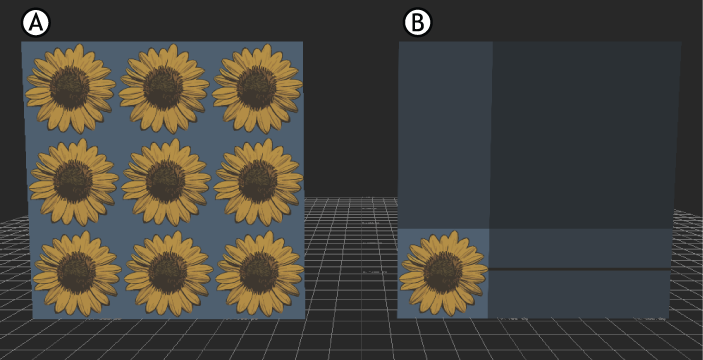
同じテクスチャを 2 つの平面に適用。Scaling 値は 3。A.U Tile と V Tile が Repeat に設定されたテクスチャ。 B.U Tile と V Tile が Clamp に設定されたテクスチャ。