Autodesk Inventor Nastran では、材料ライブラリにアクセスできます。
- [モデル]ツリーで、[材料]を右クリックし、[新規作成]を選択します。
- ダイアログ ボックスで、[材料を選択]をクリックします。
- [材料データ ベース]ダイアログ ボックスには、使用可能な材料が表示されます。
- 下の画像に示すように Autodesk Material Library ツリーを展開し、[Aluminum 6061]を選択します。
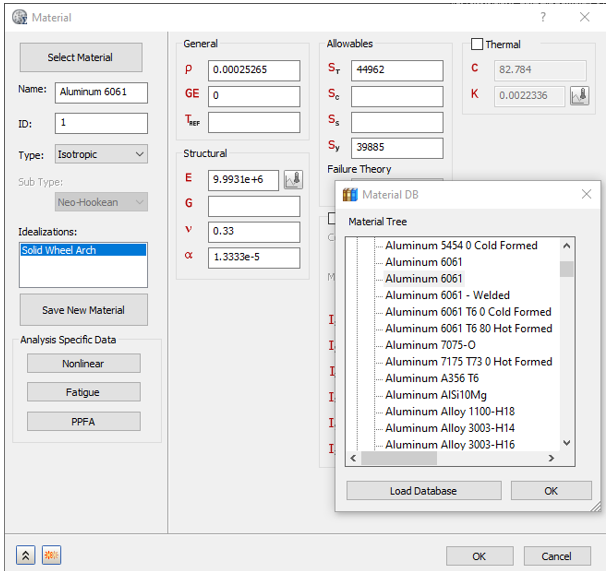
- [OK]をクリックして、[材料データベース]ダイアログ ボックスを閉じます。
- 対応する特性が、[材料]ダイアログ ボックスの適切なフィールドにロードされます。
- [モデル]ツリーの[理想化]で、標準のカテゴリの下に[ソリッド]や[シェル]などの既存の定義がないか調べます。たとえば、次の「ソリッド 1」は既存の定義の例です。
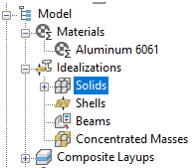
既存の定義がある場合は、の順に右クリックして選択します。この操作を実行すると、不必要な材料が成形品メッシュに表示されなくなり、解析に関与しなくなります。
- [モデル]ツリーの[理想化]で、[ソリッド]を右クリックし、[新規作成]を選択します。
- [理想化]ダイアログ ボックスで、[名前]に「ソリッド ホイール アーチ」と入力し、[タイプ]の下の[ソリッド要素]で[材料]が[Aluminum 6061]に設定されていることを確認します。
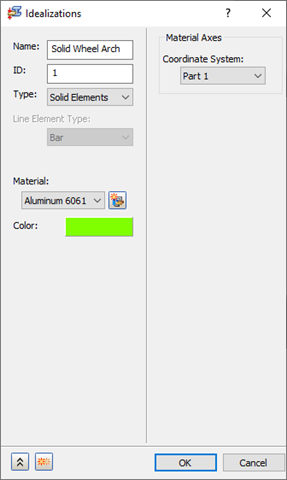
- 次に、[OK]をクリックします。[ソリッドの特性]が[理想化]リストに追加されます。
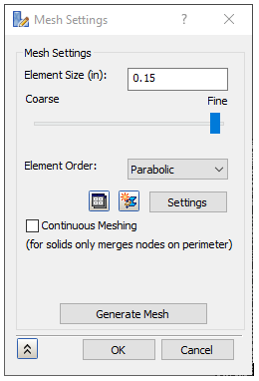
- [メッシュ モデル]を右クリックし、[編集]を選択します。次の値を設定します。
- 要素サイズ: 0.15 インチ
- 要素次数: 放物線
- メッシュの連続性を保持: オフ
-
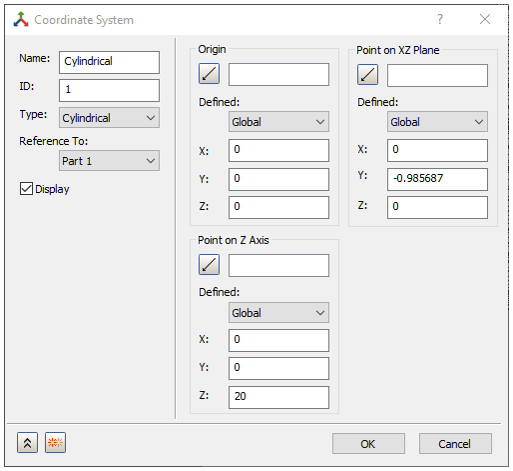
円筒座標系を作成します。モデル ツリーの下部にある座標系を右クリックし、[新規作成]をクリックします。名前を[円筒]に変更します。下の図に示すように値を入力し、[OK]をクリックします。