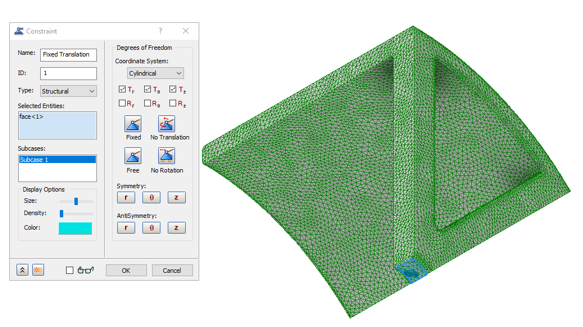
- ホイール アーチの内側の円柱面が固定されています。底面がはっきり見えるようにパーツの方向を設定するには、ViewCube を使用します。[サブケース 1]下の[拘束]を右クリックし、[新規作成]を選択します。
 作成するすべてのエンティティは、[モデル エンティティ]リストにも表示されます。このリストは、モデリング作業が進行するにつれて拡張していきます。[モデル エンティティ]リストを使用して、他のサブケースにもエンティティを簡単に適用できます。
- [拘束]ダイアログ ボックスが表示されたら、内側の円柱面を選択します。
- 拘束の[名前]に[固定拘束]と入力します。座標系を[円柱]に変更し、Rr、R
θ
、Rz のボックスのチェックを外します。
注: [拘束]ダイアログ ボックスの[表示オプション]セクションでは、パーツに表示される拘束記号のサイズ、数、および色を調整することができます。
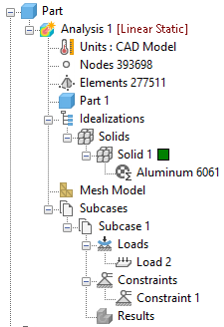
- [サブケース]リストで[サブケース 1]が選択されていることを確認し、[OK]をクリックします。これにより、[サブケース 1]に拘束が自動的に追加されます。
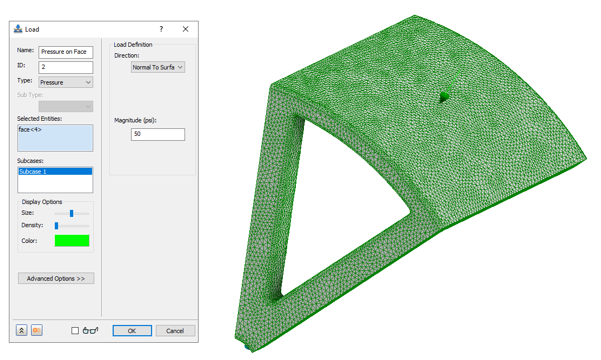
- [サブケース 1]下の[荷重]を右クリックし、[新規作成]を選択します。このサブケースでは、荷重はホイールの外側のサーフェスに対して法線方向に適用される 50 psi 圧力です。
- タイプのドロップダウンから荷重タイプとして[圧力]を設定します。
- [名前]フィールドに[面の圧力]と入力します。
- ホイールの外側サーフェスを選択し、50 psi と入力します。
注: [荷重]ダイアログ ボックスの[表示オプション]セクションでは、パーツに表示される荷重記号のサイズ、数、および色を調整することができます。
- [サブケース]リスト下で[サブケース 1]が選択されていることを確認します。
- 次に、[OK]をクリックします。
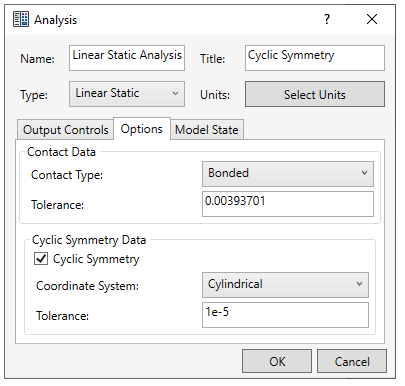
- ツリー表示で、[解析 1]を右クリックし、[編集]を選択します。
- [名前]に「線形静解析」と入力し、[タイトル]に「周期対称」と入力して、解析[タイプ]に[線形静解析]を選択します。
- [節点の出力コントロール]下で[変位]のチェック ボックスがオンになっており、[要素の出力セット]下で[応力]がオンになっていることを確認します。
- [オプション]タブに切り替えます。[周期対称]の下のボックスにチェックを入れ、座標系を[円柱]に設定します。[オプション]タブで選択した座標系が、拘束の適用で選択した座標系と同じであることを確認し、[OK]をクリックします。