[テスト]パネル
展開可能な[テスト]パネルを使用することで、クラッシュ テストや結果の管理が行えます。このパネルは、[Clash Detective]のすべてのタブから展開ボタンをクリックして表示できます。ここでは、現在設定されているすべてのクラッシュ テストが表形式で一覧表示され、すべてのクラッシュ テストのステータスのサマリも表示されます。
注: 定義されているテストがない場合は、[テストを追加]  ボタンと[クラッシュ テストをインポート]
  ボタンが[Clash Detective]ウィンドウの上部に表示されます。
ボタンと[クラッシュ テストをインポート] ボタンが[Clash Detective]ウィンドウの上部に表示されます。[テスト]パネルでテストをクリックすると、そのテストに関連する詳細情報が[Clash Detective]の別のタブに表示されます。タブの右側と下部にあるスクロール バーを使用して、クラッシュ テストの表示をスクロールできます。
注: 現在選択されているクラッシュ テストのサマリが、[Clash Detective]ウィンドウの上部に常に表示されます。テストで生じたクラッシュの総数が、オープン状態(新規、アクティブ、レビュー済み)のクラッシュ、およびクローズ状態(承認済み、解決済み)のクラッシュそれぞれの詳細な情報とともに表示されますクラッシュ テストがセット アップ時点から何らかの形で変更されている場合(オプション設定が変更された場合、またはモデルの最新バージョンがロードされた場合など)、最新のモデルまたは設定が結果に反映されていない可能性があり、警告  が表示されます。テストを再実行するには、このアイコンを右クリックします。
が表示されます。テストを再実行するには、このアイコンを右クリックします。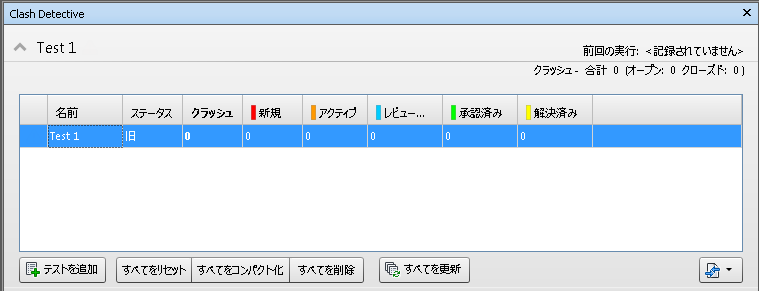
クラッシュ テストのソート順序も変更できます。これを行うには、目的の列の見出しをクリックします。これによって、ソート順序が昇順と降順に切り替わります。
ボタン
[テスト]パネルのボタンを使用して、クラッシュ テストの設定と管理を行います。
- [テストを追加]: 新しいクラッシュ テストを追加します。
- [すべてを削除]: すべてのクラッシュ テストを削除します。
- [すべてをコンパクト化]: すべてのテストの解決済みのクラッシュをすべて削除します。
- [すべてをリセット]: すべてのテストのステータスを[新規]にリセットします。
- [すべてを更新]: すべてのクラッシュ テストを更新します。
- [クラッシュ テストをインポート/エクスポート]: クラッシュ テストをインポートまたはエクスポートします。
コンテキスト メニュー
右クリックすると、コンテキスト メニューが開き、現在選択しているクラッシュ テストを管理できます。
注: [テスト]パネルの何もない領域でクリックすると、コンテキストメニューにパネル上のボタンに相当するオプションが表示されます。
- [実行]: クラッシュ テストを実行します。
- [リセット]: テストのステータスを[新規]にリセットします。
- [コンパクト]: テストの解決済みのクラッシュをすべて削除します。
- [名前の変更]: テストの名前を変更します。
- [削除]: クラッシュ テストを削除します。