[レポート]タブ
[レポート]タブでは、選択されたテストで見つかったすべてのクラッシュ結果の詳細を含むレポートの設定と作成を行うことができます。
注: タブの最上部に、現在選択されているクラッシュ テストの概要が表示されます。展開ボタンをクリックすると、[テスト]パネルをいつでも表示することができます。クラッシュ テストがセット アップ時点から何らかの形で変更されている場合(オプション設定が変更された場合、またはモデルの最新バージョンがロードされた場合など)、最新のモデルまたは設定が結果に反映されていない可能性があり、警告  が表示されます。テストを再実行するには、このアイコンを右クリックします。
が表示されます。テストを再実行するには、このアイコンを右クリックします。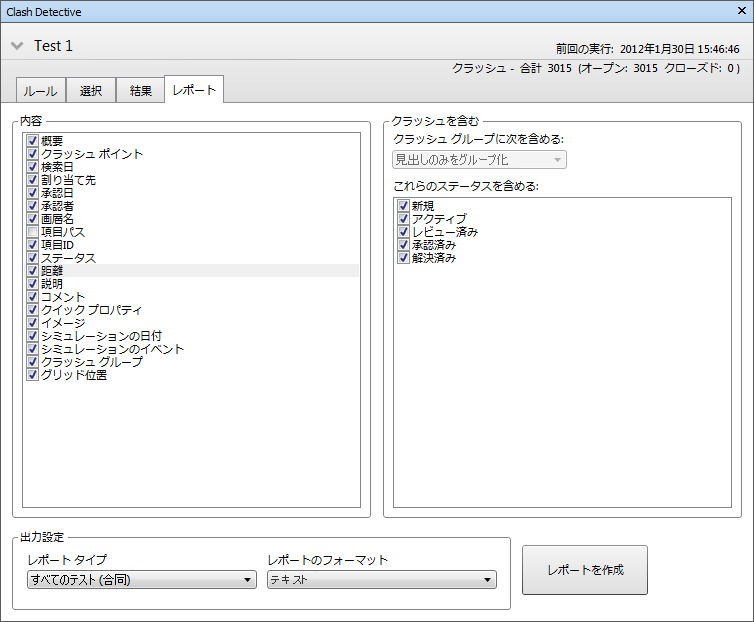
[内容]領域
必要なチェック ボックスをオンにすると、クラッシュに関係するどのデータをレポートに含めるかを指定できます。
たとえば、クラッシュに含まれる項目に関するクイック プロパティ、TimeLiner タスク情報、クラッシュのイメージなどを含めることができます。
[クラッシュを含む]領域
クラッシュ グループに次のものを含める
このボックス内のオプションを使用すると、レポートでのクラッシュ グループの表示方法を指定できます。次のオプションから選択します。
- [見出しのみをグループ化]: クラッシュ グループおよびグループ内に存在しない個別のクラッシュの概要のみをレポートに含めます。
- [個別のクラッシュのみ]: 個別のクラッシュのみをレポートに含めます。 グループ化されているクラッシュ結果は区別されません。グループに属する各クラッシュについて、[クラッシュ グループ]という特別なフィールドを追加して識別することができます。この機能を有効にするには、[内容]領域の[クラッシュ グループ]チェックボックスをオンにします。
- [すべて]: 作成した各グループ、各グループの一部であるクラッシュ結果、および個別のクラッシュ結果の概要をレポートに含めます。グループに属する各クラッシュについて、[クラッシュ グループ]という特別なフィールドを追加して識別することができます。この機能を有効にするには、[内容]領域の[クラッシュ グループ]チェックボックスをオンにします。
注: テストにクラッシュ グループが含まれていない場合、このボックスは使用できません。
クラッシュ タイプを含める
このフィールドのチェック ボックスをオンにすると、どのクラッシュをレポートに含めるかを指定できます。
レポートの種類
ドロップダウン リストからレポートの種類を選択します。
- [現在のテスト]: 現在のテストのみに関する単一のレポートを作成します。
- [すべてのテスト(合同)]: すべてのテストに関する単一のレポートを作成します。
- [すべてのテスト(単独)]: 各テストに関する個別のレポートを作成します。
レポートの形式
ドロップダウン リストからレポートの形式を選択します。
- [XML]: XML ファイルを作成します。
- [HTML]: 順番に一覧表示されているHTML ファイルを作成します。
- [HTML (表形式)]: 表として表示されるクラッシュ テストを含む、HTML (表形式)ファイルを作成します。Microsoft Excel 2007 以降では、このレポートを開いて編集することが可能です。
- [テキスト]: TXT ファイルを作成します。
- [ビューポイント]: [保存されたビューポイント]固定可能なウィンドウ(レポート実行時に自動的に表示される)に「テスト名」という名前のフォルダが作成されます。このフォルダには、各クラッシュの情報が、クラッシュについて説明しているコメントが添付されたビューポイントとして保存されます。
- [結果のハイライト表示を保持]: ビューポイント レポートでのみ指定できます。このチェック ボックスをオンにすると、各ビューポイントで透明度とハイライト表示を保持します。[結果]タブおよび[オプション エディタ]でハイライトを調整することができます。
注: XML、HTML、またはテキスト形式のオプションを使用する場合は、次の点を考慮してください。
- 既定では、Clash Detective によってクラッシュごとに JPEG 形式のビューポイント イメージの追加が試みられます。[コンテンツ]ボックスの[イメージ]チェック ボックスがオンになっていることを確認してください。このチェック ボックスがオンになっていないと、レポートにはリンクが切れたイメージ リンクが含められます。
- クラッシュ グループの場合は、ビューポイント イメージはグループのビューポイントをまとめたものになります。
- レポートとビューポイント イメージ用に、それぞれ別のフォルダを作成する必要があります。
[レポートを作成]ボタン
選択されたレポートを作成し、選択された場所へ保存します。