Clash Detective オプションを設定する
アプリケーション ボタン
 > [オプション]の順にクリックします。
[オプション エディタ]で[ツール]ノードを展開し、[Clash Detective]オプションをクリックします。
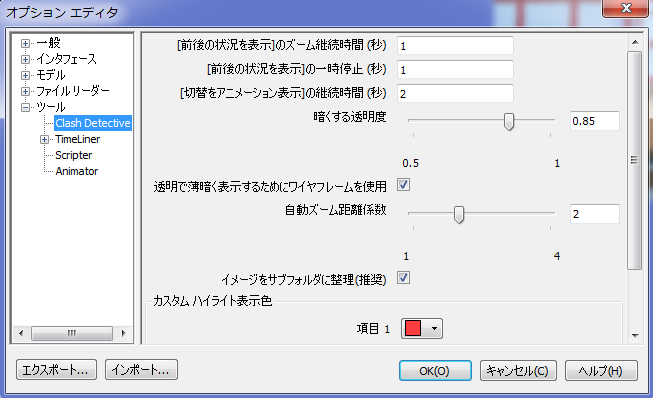
[Clash Detective]ページで、[[前後の状況を表示]のズーム継続時間]ボックスに必要な値を入力します。[Clash Detective]ウィンドウの[結果]タブの[前後の状況を表示]機能を使用する場合、この値によって(アニメーション化された遷移を使用して)ビューを拡大する時間が指定されます。
[[前後の状況を表示]の一時停止]ボックスに、必要な値を入力します。[前後の状況を表示]を実行すると、ボタンを押している間は、ビューが拡大したままになります。ボタンを押したままではなく素早くクリックした場合は、この値によって、遷移が途切れることがないようにビューを拡大したままにする時間が指定されます。
[[切替をアニメーション表示]の継続時間]ボックスに、必要な値を入力します。[Clash Detective]ウィンドウの結果グリッド内のクラッシュをクリックした場合、この値によって、現在のビューから次のビューへの遷移がスムーズに行えるようになります。
注: このオプションは、[Clash Detective]ウィンドウの[結果]タブの[切替をアニメーション表示]チェック ボックスをオンにした場合にのみ使用可能になります。[暗くする透明度]スライダを使用して、クラッシュに関係ない項目の透明度レベルを指定します。
注: このオプションは、[Clash Detective]ウィンドウの[結果]タブで、[分離]ドロップダウン リストから[影付き表示]を選択し、[透明で薄暗く表示]チェック ボックスをオンにした場合にのみ指定できます。クラッシュに関与していない項目をワイヤフレーム表示するには、[透明で薄暗く表示するためにワイヤフレームを使用]チェック ボックスを選択します。
注: このオプションは、[Clash Detective]ウィンドウの[結果]タブで、[分離]ドロップダウン リストから[影付き表示]を選択し、[透明で薄暗く表示]チェック ボックスをオンにした場合にのみ指定できます。[自動ズーム距離係数]スライダを使用して、[結果]タブで選択された場合の[シーン ビュー]内のクラッシュに適用されるズームのレベルを指定します。既定の設定は 2 です。1 がズームの最大レベルで 4 が最小レベルになります。
注: [結果]タブの展開可能な[表示設定]パネル上で[変更を保存]チェック ボックスが選択されている場合、クラッシュのズーム レベルに対する変更によって[自動ズーム距離係数]の設定がオーバーライドされます。[カスタム ハイライト表示色]オプションで、クラッシュ項目の表示色を指定します。
[OK]をクリックします。