[選択]タブ
[選択]タブでは、モデル全体をそれ自体に対してテストするのではなく、項目を一組ずつテストしてクラッシュ テストを定義します。このタブでは、[テスト]パネルで現在選択しているクラッシュのパラメータを設定します。
 が表示されます。テストを再実行するには、このアイコンを右クリックします。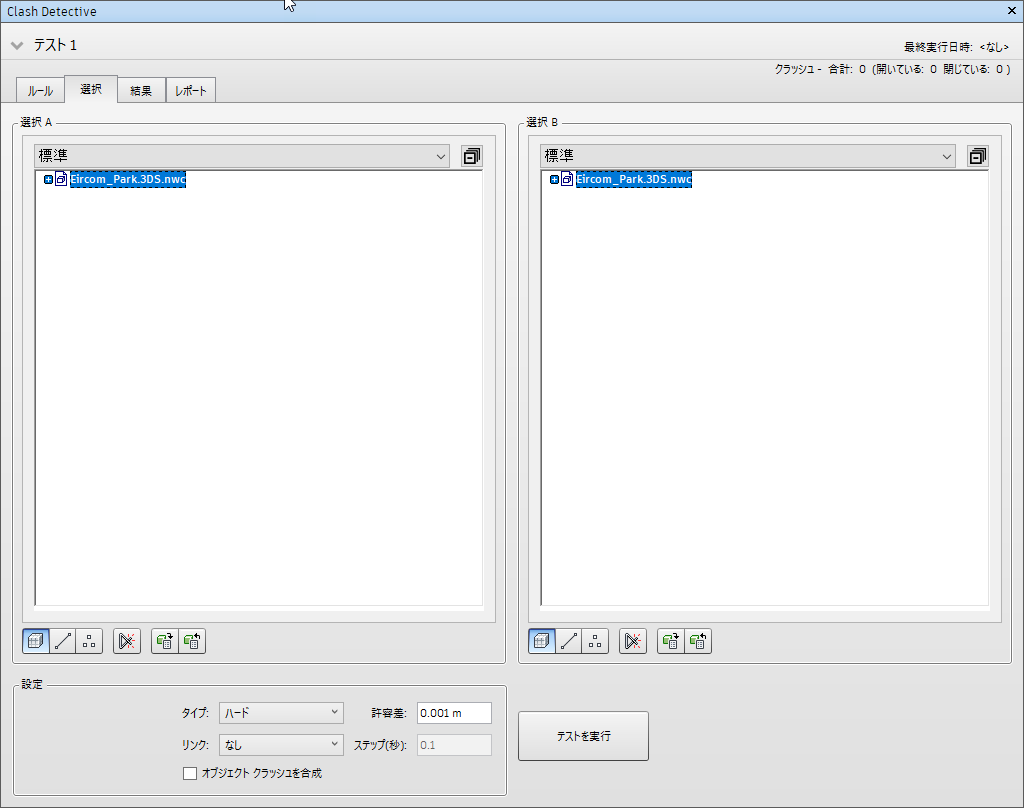
[選択 A]ペインと[選択 B]ペイン
これらのペインには、クラッシュ テストで互いにテストされる 2 つの項目のセットのツリー ビューがあります。各ペインで項目を選択する必要があります。
各ペインの上部に、[選択ツリー]ウィンドウの現在の状態を複製するドロップダウン リストがあります。次に示すオプションを使用して、クラッシュ テストを行う項目を選択できます。
- [標準]: すべてのインスタンスを含む、既定のツリー階層が表示されます。
- [コンパクト]: ツリー階層の簡易版が表示されます。
- [プロパティ]: 項目のプロパティに基づいた階層が表示されます。
- [セット]: [セット]ウィンドウと同じ項目が表示されます。
選択セットと検索セットを使用すると、クラッシュ テストをすばやく、効果的に行うことができ、簡単に繰り返すことができます。クラッシュ テストを行う必要があるオブジェクトのセットを十分に検討し、それに応じて選択セットと検索セットを作成してください。
ボタン
[ジオメトリ タイプ]ボタン: クラッシュ テストに、選択された項目のサーフェス、線分、および点のクラッシュを含めることができます。
 - 項目のサーフェスのクラッシュをテストします。これは既定のオプションです。
 - 中心線のある項目(例: パイプ)のクラッシュをテストします。
 - (レーザー)点のクラッシュをテストします。
 - 選択ツリー内のすべての項目を折りたたみます。
- [自己交差]ボタン
 : ペインで選択されているジオメトリを、他のペインで選択されているジオメトリに対してテストするだけでなく、自身に対してもテストする場合にクリックします。
 - [現在の選択項目を使用]ボタン
 : クラッシュ テストを行うジオメトリを、[シーン ビュー]および[選択ツリー]ドッキング可能ウィンドウで直接選択できます。必要な項目を選択したら(複数のオブジェクトを選択するには、[Ctrl]を押したまま選択します)、目的のペインの下にある[現在の選択項目を使用]ボタンをクリックして、対応するクラッシュ セットを作成します。
 - [シーンで選択]ボタン
 : [シーン ビュー]および[選択ツリー]ドッキング可能ウィンドウのフォーカスを、[選択]タブの[選択]ペインの現在の選択と同じに設定するには、[シーンで選択]ボタンをクリックします。
コンテキスト メニュー
左ペインまたは右ペインを右クリックすると、コンテキスト メニューが開きます。
- 現在の選択をインポート: [現在の選択項目を使用]ボタンをクリックする場合と同じ効果があります。
- [選択]: [シーン ビュー]内の項目を選択します。
設定
タイプ
クラッシュの種類を選択します。クラッシュには次の 4 種類があります。
[ハード]: 2 つのオブジェクトが実際に交差します。
[ハード(慎重調査)]: ジオメトリ三角形が交差していなくても、2 つのオブジェクトは交差していると見なされます。
[クリアランス]: 2 つのオブジェクトが互いに指定された距離内に収まっている場合、交差していると見なされます。このクラッシュの種類を選択すると、ハード クラッシュもすべて検出されます。
たとえば、パイプの周囲に断熱のための空間が必要な場合、この種類のクラッシュを使用します。
[重複]: 2 つのオブジェクトの種類と位置が同一である場合のみ、交差していると見なされます。
この種類のクラッシュ テストは、モデル全体をそれ自体に対してクラッシュする場合に使用できます。これにより、間違って重複してシーンに含まれている項目を検出することができます。
許容差
報告されるクラッシュの重大度をコントロールし、現場で回避できると見なされる無視可能なクラッシュを除外できるようにします。入力した許容差の値は、表示単位に自動的に変換されます。たとえば、表示単位がメートルの場合に 6 インチを入力すると、0.15 m に自動的に変換されます。
リンク
クラッシュ テストを TimeLiner スケジュールまたはオブジェクト アニメーション シーンにリンクできます。
ステップ
シミュレーション シーケンスでクラッシュを探すときに使用する[間隔のサイズ]をコントロールできます。このオプションは、[リンク]ドロップダウン メニューで選択を行うときのみ使用できます。
オブジェクト クラッシュを合成
同じ合成オブジェクトまたは合成オブジェクトのペアで見つかるクラッシュ結果を含めるには、このチェック ボックスをオンにします。合成オブジェクトは、[選択ツリー]で 1 つのオブジェクトとみなされる一連のジオメトリです。たとえば、窓オブジェクトは窓枠と窓ガラスで構成され、空洞壁は複数の層で構成される場合があります。
テストを実行:
選択されたクラッシュ テストを実行します。