次の[編集]タブ > [変換]パネルのオプションを使用して、1 つのソリッド内のフィーチャーの変換とコピーだけでなく、異なるソリッド間でフィーチャーの変換とコピーを行うことができます。
- 移動
- 回転
- 鏡像
- スケール
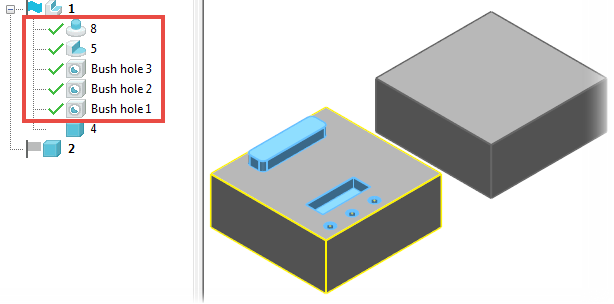
次の例では、「移動」を使用してソリッド間でフィーチャーをコピーします。
- ツリーウィンドウで、コピー元になるソリッド上のフィーチャーを選択します。
- [編集]タブ > [変換]パネル > [移動]をクリックして、[移動]ツールバーを表示します。

- [選択アイテムをコピー]
 ボタンをクリックし、[コピー]ボックスに目的のコピー数を入力します。
[操作の実行対象となるソリッドを選択]
 ボタンが利用可能になります。このボタンは、移動 ツールバーを開く前にあらかじめソリッドフィーチャーを選択しておいた場合のみ表示されます。
- [操作の実行対象となるソリッドを選択] ボタンをクリックし、フィーチャーのコピー先のソリッドを選択します。
- ツールバーのオプションを使用して、フィーチャーの移動を定義します。
 - X、Y、Z 値を入力するか、グラフィック上で移動位置を選択し、ワークプレーン軸を使用してフィーチャー移動を定義します。
 - 2 つのポイントをグラフィック上で選択し、移動方向を定義して、値を入力するか、ハンドルをドラッグして移動距離を定義します。
 - ジオメトリの法線を選択することにより、移動方向をグラフィック上で選択し、値を入力するか、ハンドルをドラッグして移動距離を定義します。
変換されたフィーチャーのプレビューが表示されます。変換フィーチャーのプレビューは、親ソリッド自体の変換の有無により異なります。
次の例では、ブロック上で回転したフィーチャーの、移動の様子を示しています。
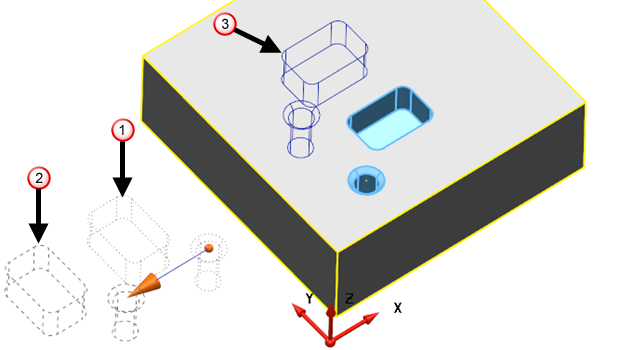
 - フィーチャーの元の位置(ソリッドの回転前)を、点線で表示
 - フィーチャーの移動(X 方向に -20mm)のプレビューを、破線で表示
 - フィーチャーの移動の最終結果とソリッド変換の適用を、青の実線で表示
- [適用]
 ボタンをクリックします。
フィーチャーが新しいソリッドにコピーされ、フィーチャー ツリーに追加されます。
ヒント: 特にブーリアンフィーチャーでは、オブジェクト全体ではなくフィーチャーが選択されるように、グラフィックよりもツリーウィンドウからフィーチャーを選択することを推奨します。
ヒント: ソリッドツリーから、操作の実行対象になるソリッドを選択することも可能です。