Vault モバイル アプリを使用してデータにアクセスする
現場やワークステーション以外の場所でも、設計データやエンジニアリング データにアクセスする必要がありますか?Vault モバイル アプリを使用すると、設計データやエンジニアリング データをいつでもどこでもモバイル デバイスで使用できます。
概要
Vault モバイル アプリは、Vault デスクトップ クライアントのコンパニオン アプリであり、Vault デスクトップ クライアントに置き換わるものではありません。このアプリケーションは、iOS および Android デバイスで使用でき、デスクトップ バージョンの Autodesk Vault で使用可能な機能のサブセットにアクセスできます。Vault モバイルでは、エンジニアリング設計、ドキュメント、その他のデータなどの Vault データをモバイル デバイスから表示、検索、共有できます。
さらに、このアプリにはコラボレーション ツールが含まれていて、他のチーム メンバーと Vault データを共有したり、コラボレーションできます。多くのドキュメントユーザは、Vault に保管されたデータにアクセスする必要があります。ドキュメント利用者には、Vault に保管されたデータにアクセスするための専用ワークステーションがない場合があるため、モバイル デバイスで Vault にアクセスできると作業が容易になります。Vault を現場の同僚に持ち出して製造設計でコラボレーションしたり、現場から離れて顧客のもとで設計レビューを行うことができます。
Vault モバイル アプリを使用すると、モバイル デバイスから直接新しい変更管理を作成できます。変更管理にレコードまたは添付ファイルを追加できます。ワークステーションから離れた場所にあるデータを安全に追跡およびコントロールできます。
システム要件
Vault モバイル アプリにサインインするには、次の Vault コンポーネントが必要です。
次のいずれかのエディションの Vault に対するサブスクリプション:
- Vault Professional
- Vault Office
読み取り専用アクセスの使用資格がない Autodesk ID。
Vault Professional Server。
Vault モバイル アプリをダウンロードする
お使いのデバイス用のアプリ ストアに移動し、Vault モバイル アプリをダウンロードします。Apple App Store または Google Play Store で Autodesk Vault Mobile を検索してください。
このアプリは現在、iOS バージョン 12 以降を搭載した Apple デバイスと Android バージョン 8.0 以降を搭載した Android デバイスで使用できます。
Vault モバイル アプリを更新する方法
更新プログラムが使用可能な場合は、デバイスのアプリ ストアを使用して最新バージョンをダウンロードできます。
Vault モバイル アプリにサインインします。
使用資格によっては、Vault モバイル アプリへの完全なアクセス権があることも、ファイルとデータの表示に対する限定的なアクセス権のみがあることもあります。アクティブな Vault Professional または Vault Office ライセンスがあり、Vault モバイル アプリの使用資格がある場合は、Autodesk ID を使用してサインインし、Vault モバイル アプリにアクセスして、すべての機能を確認できます。
ライセンスまたは使用資格を持っていない場合心配ありません。ライセンスまたは使用資格がない場合でも、読み取り専用アクセス権で Vault モバイル アプリにサインインできます。読み取り専用アクセス権が有効になっている場合、ファイルとデータの表示のみが可能ですが、ファイルの作成や編集はできません。Vault モバイル アプリにサインインするための要件については、「Vault モバイル アプリの使用を開始する」を参照してください。
インタフェースのツアー
Vault モバイル アプリ インタフェースを調べ、設計データとエンジニアリング データの場所を確認しましょう。
タブ バーには、ユーザがナビゲートできるすべてのワークスペース([アイテム]、[CO]、[エクスプローラ]、[ファイル]、[設定])が表示されます。データは、[プロパティ]、[BOM]、[履歴]、[レコード]などのタブにまとめられています。異なるワークスペースやタブを切り替えて、設計データにアクセス、編成、共有します。
- [アイテム]: [アイテム]タブには、Vault 内のアイテムが一覧表示されます。アイテムを選択すると、アイテムの詳細が表示されます。
- [CO]: [CO]タブには、既定で作業リスト内の変更管理が一覧表示されます。変更管理を選択すると、変更管理の詳細が表示されます。
- [エクスプローラ]: [エクスプローラ]タブには、Vault 内のファイルとフォルダが一覧表示されます。ファイルの詳細を表示するファイルを選択します。
- [ファイル]: [ファイル]タブには、Vault 内のファイル アクティビティについての情報が表示されます。
- [設定]: [設定]タブには、Vault モバイル アプリの設定に関する情報とオプションが表示されます。サムネイル、アクティビティ、検索、およびビジュアル化の特定の動作をコントロールできます。詳細については、「[設定]タブ」を参照してください。
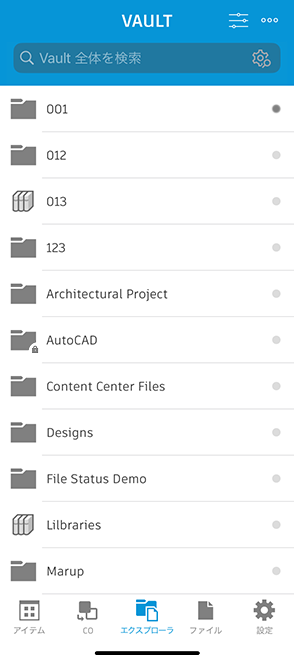
並べ替えパラメータを変更したり、リストを調整するには、[並べ替え]アイコン  を選択します。
[詳細]アイコン を選択すると、アクションのリストが表示されます。[アイテム]、[CO]、[エクスプローラ]の各タブには、2 つの個別の詳細アイコンがあります。1 つはアイテム リストの上部、もう 1 つはアイテムの詳細
 にあります。
ここの[検索]では、その環境に固有のオブジェクトだけが検索されます。検索バーで[検索オプション]アイコン  を選択すると、高度な検索など、他のタイプの検索にアクセスできます。検索内のファイルを複数選択して、すべてのファイルを一括で移動、削除、選択/選択解除できます。
Vault モバイル アプリからデータにアクセスする
Vault モバイル アプリのタブ バーで、[アイテム]、[CO]、または[エクスプローラ]環境に移動して、操作するファイルを選択します。Vault モバイル アプリを使用すると、Vault を検索してナビゲートし、設計データ、BOM のアイテム、ライフサイクル ステータス、変更管理を外出先で使用できます。デザイン ファイル構造を参照して、設計をドキュメント化する関連ファイルまたは添付ファイルを見つけます。
Vault モバイル アプリは、デバイス上の他のアプリと連携できます。表示、ダウンロード、共有など、さまざまな方法でデータをやりとりすることができます。
Vault データを操作するときに使用できる操作
- Vault 内のファイルの内容を表示します。
- データをデバイスにローカル保存したり、他のモバイル アプリで開きます。
- オブジェクトやファイルのコピーへのリンクを送信することで、データを共有することができます。
- ビューアでデザインまたは図面に注釈を重ね合わせます。
- ビューアからデザインを印刷します。
- ファイルのライフサイクル ステータスを変更します。
- ファイル、アイテム、および変更管理をお気に入りに追加します。
Vault モバイル アプリに関するよくある質問の回答については、「Vault モバイル アプリに関する FAQ」を参照してください。