표현식 제어기를 사용하면 수학적 표현식을 통해 길이, 폭 및 높이 같은 오브젝트 매개변수, 오브젝트의 위치 좌표 같은 변환 및 수정자 값 등의 애니메이션 측면을 제어할 수 있습니다.

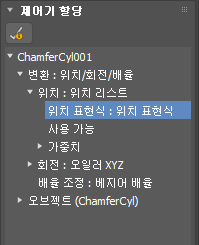
장면에 있는 다른 오브젝트의 제어기 값을 기준으로 값을 제한할 수 있습니다.
표현식은 값을 반환하는 수학 함수입니다. 3ds Max는 애니메이션의 각 프레임에 대해 한 번씩 표현식을 평가하여 프레임에 따라 변경되는 값을 생성합니다.
표현식을 다음 장면 요소에 할당할 수 있습니다.
| 장면 요소 | 제어기 |
|---|---|
| 생성 매개변수 | 모든 숫자 생성 매개변수 |
| 변형 | 위치[X, Y, Z]
X 회전 Y 회전 Z 회전 배율 조정[X%, Y%, Z%] |
| 수정자 | 모든 숫자 수정자 매개변수(만들기 매개변수 포함) |
| 재질 | 색상[R, G, B]
모든 숫자 재료 매개변수 |
표현식 제어기를 사용하여 애니메이션을 만드는 방법에 대해 알아보려면 예: 표현식 제어기를 사용하여 오브젝트를 애니메이션하려면을 참조하십시오.

절차
상수값을 변수에 할당하려면 다음을 수행하십시오.
- 스칼라 또는 벡터 리스트에서 변수 이름을 강조 표시합니다.
- 상수 할당을 클릭합니다.
3ds Max에 새 대화상자가 열립니다.
- 대화 상자에서 상수에 대한 새 값(또는 벡터의 경우 값)을 입력한 다음 확인을 클릭합니다.
변수에 제어기를 할당하려면 다음을 수행하십시오.
- 스칼라 또는 벡터 리스트에서 변수 이름을 강조 표시합니다.
- 벡터 변수가 강조 표시된 경우 제어기 할당 또는 제어기 \ 노드 할당을 클릭합니다. (현재 변수 유형이 벡터인 경우 장면 노드를 강조 표시된 변수에 할당할 수 있습니다. 노드의 표준 변환 위치는 현재 시간에 변수의 틱 오프셋을 더한 값으로 설정됩니다. 아래 벡터 변수에 노드를 할당하려면 참조)
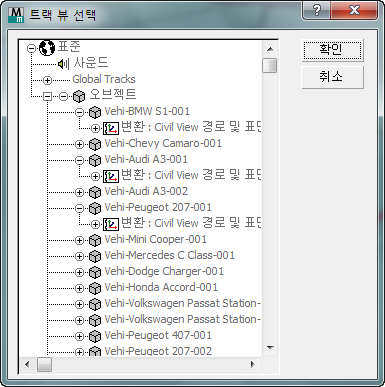
3ds Max에서 트랙 뷰 선택 하위 대화상자가 열리고 트랙 계층이 표시됩니다. 대화상자 표시는 트랙 뷰 계층과 비슷합니다.
- 사용할 변수에 대한 트랙을 강조 표시한 다음 확인을 클릭합니다.
벡터 변수에 노드를 할당하려면
- 벡터 리스트에서 변수 이름을 강조 표시합니다.
- 제어기 \ 노드 할당을 클릭합니다. 3ds Max에서 트랙 뷰 선택 하위 대화상자가 열리고 트랙 계층이 표시됩니다. 대화상자 표시는 트랙 뷰 계층과 비슷합니다.
- 사용할 변수에 대한 노드를 강조 표시한 다음 확인을 클릭합니다.
인터페이스
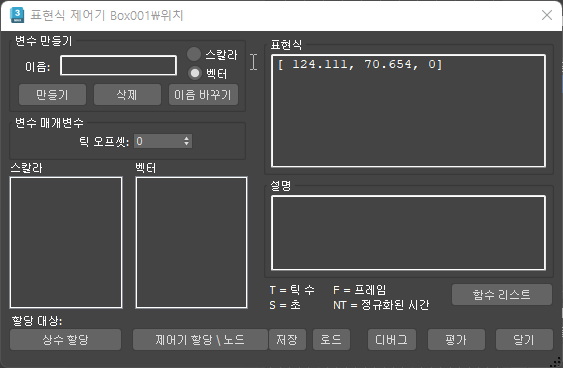
표현식 제어기 대화상자: 벡터로 설정된 변수 만들기
변수 만들기 그룹
- 이름
- 변수 이름입니다.
- 스칼라/벡터
- 만들 변수의 유형을 선택합니다. 벡터를 선택하면 제어기 할당 버튼이 제어기 \ 노드 할당으로 변경됩니다. (위의 인터페이스 이미지 참조)
- Create
- 변수를 만든 다음 적절한 리스트에 추가합니다.
만들기를 클릭하기 전에 이름을 입력하고 유형을 지정해야 합니다.
- 삭제
- 스칼라 또는 벡터 리스트에서 강조 표시된 변수를 삭제합니다.
- 이름 바꾸기
- 스칼라 또는 벡터 리스트에서 강조 표시된 변수의 이름을 바꿉니다.
먼저 리스트에서 변수를 강조 표시합니다. 이름 필드에 이름이 표시됩니다. 이름 필드에서 이름을 편집한 다음 이름 바꾸기를 클릭합니다. 리스트의 이전 이름이 새 이름으로 바뀝니다.
변수 매개변수 그룹
- 틱 오프셋
- 오프셋 값이 들어 있습니다. 눈금은 초당 1/4800입니다. 변수가 0이 아닌 눈금 오프셋이면 이 값은 현재 시간에 추가됩니다.
- 스칼라 리스트
- 만들어진 스칼라 변수를 나열합니다. 다음과 같은 사전 정의된 상수 변수는 모든 표현식 제어기에서 사용할 수 있으며 삭제하거나 이름을 바꿀 수 없습니다.
- F 현재 시간(프레임)
- NT 정규화된 시간
- S 현재 시간(초)
- T 현재 시간(틱)
- 벡터 리스트
- 만들어진 벡터 변수를 나열합니다.
- 상수 할당
- 강조 표시된 변수에 상수를 할당할 수 있는 대화상자를 엽니다.
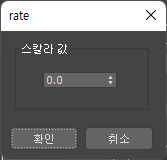
스칼라 변수에 대한 상수 할당
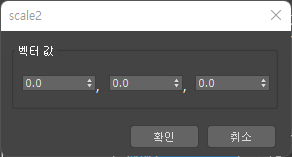
벡터 변수에 대한 상수 할당
- 제어기 할당/제어기 \ 노드 할당
- 강조 표시된 변수에 제어기를 할당할 수 있는 트랙 뷰 선택 대화상자를 엽니다. 제어기의 값은 현재 시간 + 변수의 틱 오프셋에 얻어집니다.
주: 현재 변수 유형이 벡터인 경우 제어기 할당 버튼 이름이 제어기 \ 노드 할당으로 변경되고 장면 노드를 강조 표시된 변수에 할당할 수 있습니다. 노드의 표준 변환 위치는 현재 시간에 변수의 틱 오프셋을 더한 값으로 설정됩니다.
- 표현식 창
- 평가할 표현식을 입력합니다. 표현식은 유효한 수학 표현식이어야 합니다. 결과는 벡터 표현식의 3개 값 벡터(위치, 배율 조정 또는 point3)이거나 부동 표현식의 스칼라 값입니다.
- 설명 창
- 선택적 텍스트를 입력하여 표현식을 문서화합니다. 예를 들어 사용자 정의 변수를 설명할 수 있습니다.
- 함수 리스트
- 표현식 제어기 함수의 리스트를 표시합니다.
리스트에서 p, q 및 r은 스칼라 값이나 스칼라 표현식을 나타내고 V와 W는 벡터 값이나 벡터 표현식을 나타냅니다.
- 저장
- 표현식을 저장합니다. 표현식은 파일 이름 확장자가 ..xpr인 파일로 저장됩니다.
- 로드
- 표현식을 로드합니다.
저장된 표현식에는 변수 정의나 값이 포함되어 있지 않습니다. 표현식을 불러온 다음에 이를 다시 정의해야 합니다.
- 디버그
- 표현식 디버그 창을 표시합니다.
이 창에는 모든 변수의 값 및 표현식의 값이 표시됩니다. 변수를 변경하거나 시간 슬라이더를 이동하면 표현식이 변경될 때마다 대화식으로 볼 수 있도록 디버그 창이 자동으로 업데이트됩니다. 프레임(F) 값, 정규화된 시간(NT), 초(S) 및 틱(T)도 표시됩니다.
- 평가
- 애니메이션의 각 프레임에 대한 표현식을 계산합니다.
일반적 프로그램 언어로 명시적으로 할당(= 또는 := 연산자)되지 않으면 할당은 암시적으로 계속해서 발생합니다.
표현식에 구문 오류가 있으면 오류 메시지가 표시됩니다. 오류 메시지는 표현식 자체의 첫 부분입니다. 오류 메시지의 마지막 문자는 오류 위치입니다. 열기 괄호와 닫기 괄호(또는 벡터의 중괄호)가 맞지 않는 문제인 경우를 제외하고 이는 대개 오류가 실제 발생한 위치입니다. 이 경우 오류가 감지되지 전까지 평가를 계속 진행할 수 있습니다.
- 닫기
- 표현식 제어기 대화상자를 닫습니다.