AutoCAD에서 선택한 자산의 하위 배치 작성
여러 개의 객체를 선택하여 하위 배치를 작성하면 특정 항목을 다양한 하위 배치로 분할할 수 있으므로 개별 설계자가 작업할 수 있습니다.
하위 배치 작성 명령을 사용하면 현재 배치 내에 하위 배치가 작성됩니다.
새 배치를 작성합니다.
Factory 탭 > 도구 패널 > 하위 배치 작성
 을 선택합니다.
그러면 하위 배치 작성 대화상자가 열립니다.
캔버스에서 객체 선택을 시작하려면 객체 선택 버튼을 클릭합니다.
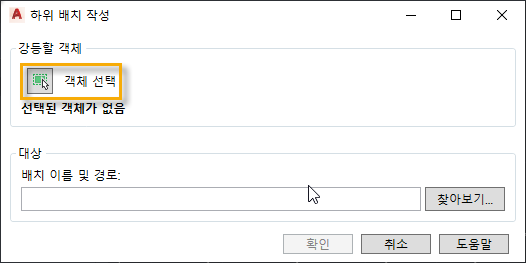
캔버스에서 객체를 선택합니다.
참고: 하위 배치의 일부로 포함하지 않으려는 객체를 선택한 경우 Shift 키를 누른 채 객체를 클릭하여 선택해제합니다.Enter 키를 눌러 하위 배치 작성 대화상자로 돌아갑니다.
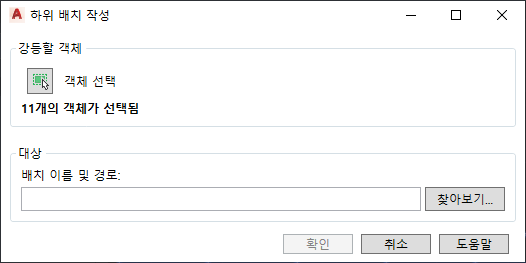
하위 배치 파일을 보관할 위치를 입력하거나 찾아보기 아이콘을 클릭하여 위치를 찾습니다.
새 하위 배치에 사용할 이름을 입력합니다.
확인을 클릭합니다.
선택한 모든 객체가 하위 배치에 배치되며 작업 중인 배치에 자동으로 참조됩니다.
자세한 내용은 Inventor에서 하위 배치 작성 및 AutoCAD에서 하위 배치 작성을 참고하십시오.