표식 메뉴
Autodesk Inventor Nastran은 기본 Autodesk Inventor 마킹 메뉴와 배치가 동일한 마킹 메뉴를 제공합니다. Autodesk Inventor와 비슷하게 명령을 추가 및 제거하고 버튼 위치를 변경하여 Inventor Nastran 마킹 메뉴를 사용자화할 수 있습니다. Autodesk Inventor Nastran 환경으로 이동하여 모델을 엽니다. 캔버스에서 마우스 오른쪽 버튼을 클릭하면 다음과 같은 메뉴가 나타납니다.
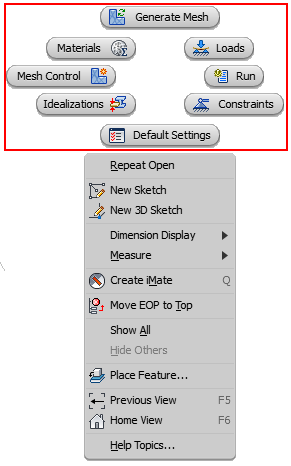
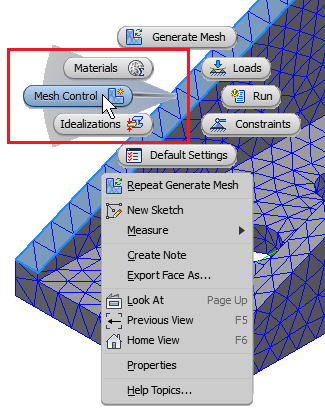
리본이나 모델 트리로 이동하는 대신 Inventor Nastran 명령 중 아무것이나 클릭하면 해당하는 대화상자가 열립니다. 예를 들어 모델에서 면을 선택한 다음 캔버스를 마우스 오른쪽 버튼으로 클릭할 수 있습니다. 그러면 표식 메뉴에 해당 면에 하중, 구속조건 등을 적용할 수 있는 옵션이 표시됩니다. 마킹 모드에서는 마우스를 명령 방향으로 스윕하여 마킹 메뉴에서 열 수 있습니다. 예를 들어 아래 이미지에서는 면이 선택되어 있고 마킹 모드에 마우스 쓸기로 강조 표시된 메쉬 컨트롤 버튼이 표시되어 있습니다. 메쉬 컨트롤 버튼을 클릭하면 메쉬 컨트롤 대화상자가 나타납니다.
리본 막대에서 마우스 오른쪽 버튼을 클릭하고 사용자 명령 사용자화를 선택합니다.
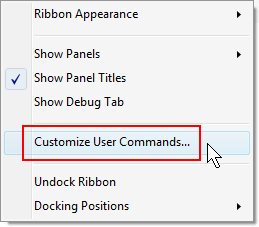
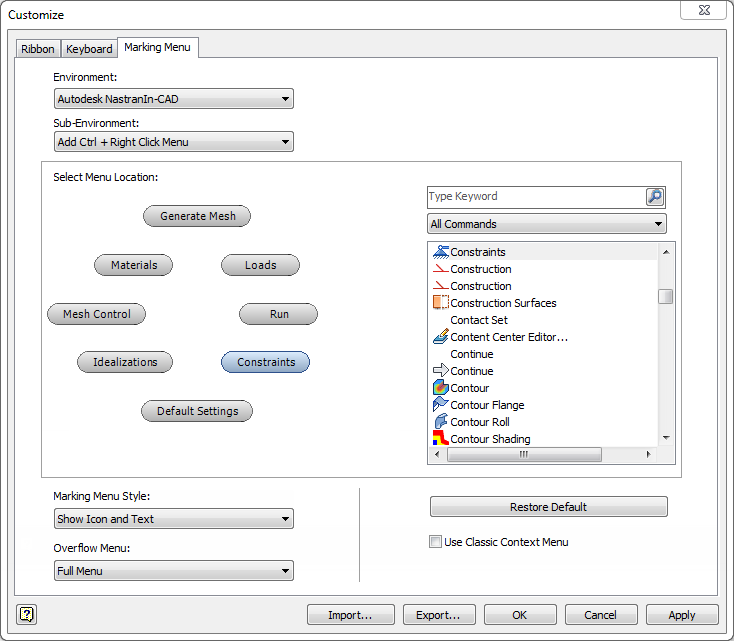
사용자화 대화상자에서 마킹 메뉴 탭을 클릭하면 아래 이미지가 표시됩니다. 여기에서 메뉴 버튼의 위치를 변경하고 마킹 메뉴 버튼에 다른 명령을 지정할 수 있습니다.
캔버스 도구막대
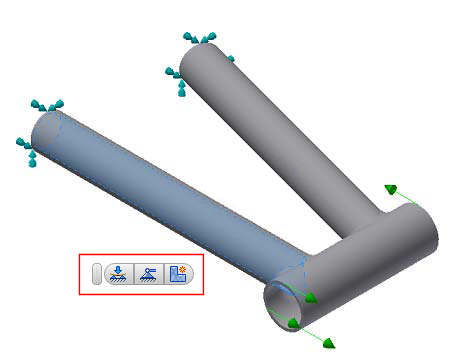
캔버스에서 도면요소(스케치, 모서리, 표면 등)중 어느 것이라도 선택되어 있으면 부동 도구막대를 사용할 수 있습니다. 이 도구막대를 사용하면 해당 대화상자가 즉시 열리므로 새 하중, 구속조건 및 메쉬 컨트롤을 즉시 정의할 수 있습니다.