구조 벽 또는 구조 바닥에 고유 철근 배근 제작을 위한 단일 사용자 용접 철망 시트를 작성합니다.
사용자 용접 철망 시트 작성
- 먼저 사용자 용접 철망 시트 생성에 사용할 지침을 정의해야 합니다. 프리캐스트 탭
 철근 배근 패널 드롭다운
  (사용자 용접 철망 시트 구성)을 클릭하여 사용자 용접 철망 시트 구성 대화상자를 엽니다.
- 다음 지침을 검토하고 수정합니다. 다음 지침을 만족하지 않는 보강 철근 조립품은 시트로 변환되지 않습니다.
- 사용자 용접 철망 시트의 최대 길이: 사용자 용접 철망 배근 시트의 최대 길이를 지정합니다.
- 사용자 용접 철망 시트의 최소 길이: 사용자 용접 철망 배근 시트의 최소 길이를 지정합니다.
- 사용자 용접 철망 시트의 최대 폭: 사용자 용접 철망 배근 시트의 최대 폭을 지정합니다.
- 사용자 용접 철망 시트의 최소 폭: 사용자 용접 철망 배근 시트의 최소 폭을 지정합니다.
- 와이어의 최대 길이: 사용자 용접 철망 배근 시트 내 용접 철망의 최대 길이를 지정합니다.
- 와이어의 최소 길이: 사용자 용접 철망 배근 시트 내 용접 철망의 최소 길이를 지정합니다.
- X 방향 증분: 사용자 용접 철망 배근 시트에 대한 X축 간격띄우기를 지정합니다. 원점.
- Y 방향 증분: 사용자 용접 철망 배근 시트에 대한 Y축 간격띄우기를 지정합니다. 원점.
- 용접 점의 최대 지름: 사용자 용접 철망 배근 시트의 용접 점에서 용접 철망의 최대 지름을 지정합니다.
- 최소 겹침: 사용자 용접 철망 배근 시트의 모서리에 요구되는 최소 철망 겹침을 지정합니다.
- 적합한 와이어 지름: 사용자 용접 철망 배근 시트 생성에 요구되는 유효한 보강 철근 크기를 지정합니다.
- 와이어에 최소 2개의 용접 점: 사용자 용접 철망 배근 시트에서 와이어 하나에 최소 두 개의 용접 점이 필요함을 지정합니다.
- 보강 철근 인스턴스를 스케치하여 구조 벽 또는 슬래브에 사용자 용접 철망 시트를 설계합니다. 다음 지침에 주의하십시오.
- 보강 철근은 사용자 용접 철망 시트 구성 대화상자의 모든 제약사항을 충족해야 합니다.
- 보강 철근 세트 및/또는 개별 보강 철근이 포함된 보강 철근 조합에서 사용자 용접 철망 시트를 생성할 수 있습니다.
주: 이는 다양한 분산 보강 철근 및 프리폼 보강 철근에도 적용됩니다.
- 설계 내의 모든 보강 철근이 스케치되거나 동일한 평면에 배치되어야 합니다.
- 용접 철망 시트가 되어야 하는 모든 보강 철근을 선택합니다.
- 수정 | 구조 보강 철근 패널 작성
 (조합 작성)을 클릭합니다.
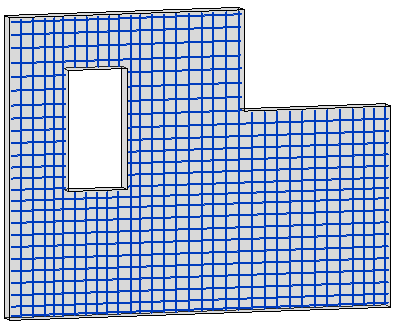
- 새 조합 대화상자에서 기본 유형 이름 값을 편집한 다음 확인을 클릭합니다.
- 새 보강 철근 조립품을 선택합니다.
- 프리캐스트 탭 철근 배근 패널
 (사용자 용접 철망 시트)를 클릭합니다.
- 옵션 막대에서 완료를 클릭합니다.
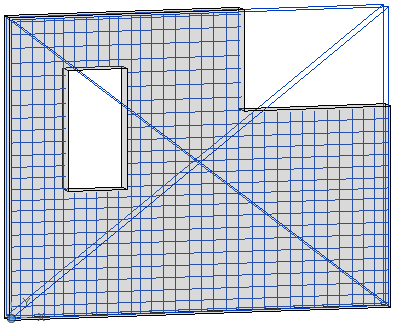
- 보강 철근 조립품이 와이어가 사용자 배치된 용접 철망 시트로 변환됩니다. 모델 내의 다른 구조 벽 또는 슬래브에 빠르게 배치할 수 있도록 유형 선택기에서 새 시트도 사용할 수 있습니다.
사용자 용접 철망 시트 편집
- 사용자 용접 철망 배근 시트를 선택합니다.
- 프리캐스트 탭 철근 배근 패널
(사용자 용접 철망 시트)를 클릭합니다. 사용자 시트는 해당 소스 보강 철근 조립품으로 되돌아갑니다.
- 필요한 경우 보강 철근 및 조합을 수정합니다.
- 프리캐스트 탭 철근 배근 패널
(사용자 용접 철망 시트)을 다시 클릭하여 사용자 용접 철망 배근 시트로 다시 변환합니다. 편집된 보강 철근 및 조합이 계속 위 지침을 준수해야만 제대로 변환할 수 있습니다.
주: 프리캐스트 벽 구역 철근 배근 유형 및 프리캐스트 슬래브 구역 철근 배근 유형 대화상자에 있는 철근 장선 탭의 사용자 용접 철망 시트로 변환 확인란을 사용하여 사용자 용접 철망 시트를 작성할 수 있습니다.
주: 용접 철망 시트 및 사용자 용접 철망 시트를 3D 뷰에서 솔리드 또는 뷰 표시 상태로 볼 수 있습니다. 이렇게 하려면 다음을 수행하십시오.
- 용접 철망 시트를 선택합니다.
- 특성 팔레트에서 뷰 가시성 상태 편집 버튼을 클릭합니다.
- 용접 철망 시트 뷰 가시성 상태 대화상자에서 용접 철망 시트를 뷰 표시 또는 솔리드로 표시할 3D 뷰를 선택합니다.
가시성 옵션은 인스턴스(instance)에 적용되는 것으로, 유형과는 관련이 없습니다. 따라서 솔리드/표시 표현을 설정하려는 모든 인스턴스(instance)를 선택해야 합니다.