물리적 해당 대상을 기반으로 리모델링하여 누락된 해석 요소의 형상을 재작성하는 방법을 알아봅니다.
문제:
Revit 모델을 최신 Revit 2023 버전으로 업그레이드하면 일부 해석 패널(표면)이 모델에 없습니다. 이 문제는 특히 Revit 버전 2012, 2013, 2014의 매우 오래된 모델을 최신 Revit 2023 버전으로 업그레이드할 때 발생합니다. Revit 2023에서는 구조 해석 모델이 다시 작성되었으며, 이전 해석 모델이 업그레이드 프로세스의 새 해석 모델로 마이그레이션되었습니다. 이전 Revit 모델의 해석 표면을 새 해석 패널로 마이그레이션할 수 없는 경우도 있습니다.
환경:
Revit 2023 이상
해결 방법:
- 컴퓨터에서 이전 Revit 버전(2022 또는 2021) 중 하나를 사용할 수 있는 경우:
- 이전 버전(Revit 2022, 2021)에서 모델을 엽니다.
- 모델을 저장합니다.
- Revit 2023에서 모델을 엽니다.
- 컴퓨터에 중간 버전이 없는 경우 Revit 2023에서 모델을 엽니다.
- 발생한 상황과 이 문제를 해결하기 위해 따라야 하는 단계가 명시된 경고 메시지가 나타납니다.
"하나 이상의 해석 요소에 잘못된 형상이 있지만 물리적으로 연관된 요소가 올바릅니다. 물리적 해당 대상을 기반으로 리모델링하여 해석 요소의 형상을 다시 작성할 수 있습니다."
누락된 형상을 다시 작성하고 경고를 해결하려면:
- 관리 탭
 조회 패널에서
  (경고 검토)를 클릭합니다.
- 경고 대화상자에서 모델 업그레이드에 대한 경고 메시지 옆의 더하기 기호를 클릭하여 개별 경고의 리스트를 확장합니다.
- 자세한 정보를 확인하려면 각 개별 경고 옆에 있는 더하기 기호를 클릭합니다.
- 경고 대화상자에서 경고 중 하나를 선택하고 더하기 기호를 클릭한 다음, 요소 정보를 선택합니다.
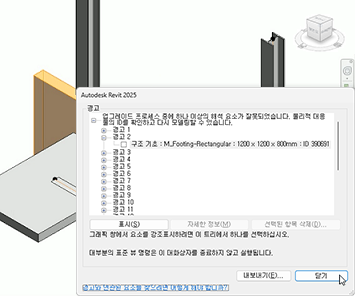
- 경고 대화상자에서 표시 버튼을 클릭하여 모델에서 선택한 요소를 하이라이트합니다.
- 요소(예: 벽)를 식별한 후 경고 대화상자를 닫습니다.
- 식별한 요소(예: 벽)를 선택하고 해석 탭 구조 해석 모델 패널에서
 (해석 패널)을 클릭합니다.
- 수정 | 해석 패널 작성 탭 작업 기준면 패널에서
 (설정)을 클릭합니다.
- 작업 기준면 대화상자에서 기준면 선택을 선택하고 확인을 클릭합니다.
- 모델에서 평면을 선택합니다.
- 수정 | 해석 패널 작성 탭 그리기 패널에서 그리기 방법(예: 직사각형) 중 하나를 선택하고 선택한 요소(예: 벽)의 모양을 기반으로 해석 패널을 그립니다.
 (완료)를 클릭하여 해석 패널을 작성합니다.
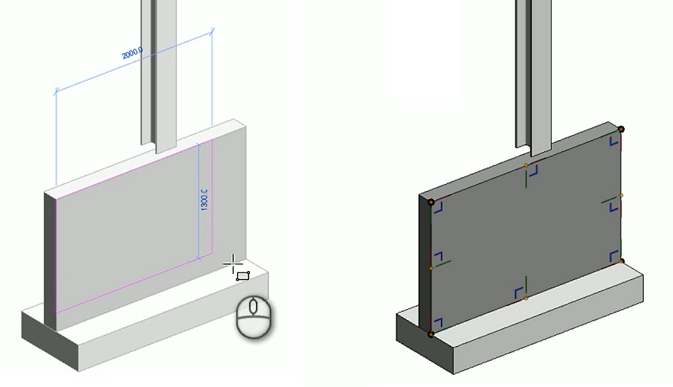
- 해석 패널을 선택합니다.
- 수정 | 해석 패널 탭 조정 패널에서
 (연관 추가)를 클릭합니다.
- 해석 패널을 모델에 연관시킬 요소(벽)를 선택합니다. 물리적 요소와 해석 요소 간에 연관이 작성됩니다.
주: 연관을 확인하려면 두 요소(벽 또는 해석 패널) 중 하나를 선택하고 수정 | 해석 패널 탭 조정 패널에서
 (연관 하이라이트)를 클릭합니다.
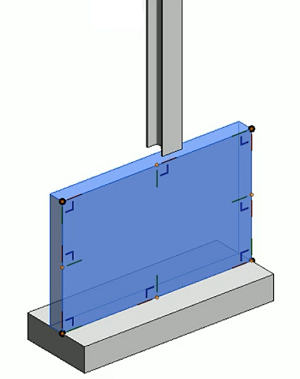
- 관리 탭 조회 패널에서 경고 대화상자로 돌아가 모델 업그레이드에 대한 경고 메시지 옆의 더하기 기호를 클릭하여 개별 경고의 리스트를 확장하면 리스트에서 경고 항목이 하나 사라진 것을 확인할 수 있습니다. 사라진 경고 항목은 해결되어 리스트에서 삭제된 것입니다.
- 경고 메시지 리스트에 표시된 각 요소에 대해 동일한 작업을 수행합니다.