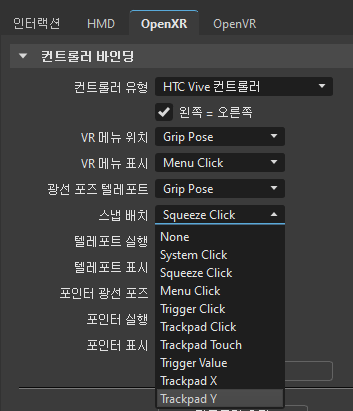
OpenXR 기본 설정
메뉴 막대에서 편집 > 기본 설정을 클릭한 다음 대화상자 왼쪽에서 확장 현실 > OpenXR을 선택합니다. OpenXR을 사용하는 장치에 대한 컨트롤러 바인딩을 설정하는 데 사용합니다. 변경한 후 적용 및 저장을 눌러 변경 사항을 저장합니다.
OpenXR 컨트롤러 바인딩, VRED에서 세션을 다시 시작해야 합니다. 알림에서 확인을 클릭하여 세션을 다시 시작하고 새 바인딩을 적용합니다.
VRED에서 컨트롤러 바인딩을 설정하면 활성 OpenXR 런타임에 대한 이러한 매핑만 제안됩니다. 런타임에서는 이러한 제안 사항을 무시하도록 결정할 수 있습니다. 이 경우 해당 런타임에서 매핑을 구성해야 합니다. SteamVR에 대한 컨트롤러 바인딩 관리 를 참조하십시오.
메뉴 막대에서 편집 > 기본 설정을 클릭한 다음 대화상자 왼쪽에서 확장 현실 > OpenXR을 선택합니다. 변경한 후 적용 및 저장을 눌러 변경 사항을 저장합니다.
컨트롤러 유형 - 사용되는 컨트롤러 유형을 설정합니다. HTC Vive, HTC Vive Cosmos, HTC Vive Focus 3, Oculus Touch, Microsoft MR Motion 및 HP MR 중에서 선택할 수 있습니다.
왼쪽 = 오른쪽 - 활성화된 경우 컨트롤러 매핑을 왼쪽 및 오른쪽 컨트롤러에 대해 동일하게 설정합니다. 비활성화된 경우 왼쪽 및 오른쪽 컨트롤러에서 컨트롤러 방법 및 동작에 대해 서로 다른 바인딩을 사용할 수 있습니다.
이제 각 동작에 대해 동작 옆의 드롭다운 메뉴에서 컨트롤러 바인딩을 선택합니다. 작업이 마무리되면 적용을 누릅니다.
스냅 배치 - 배치 도구의 스냅 기능을 활성화하는 데 사용되는 컨트롤러 입력을 설정합니다.
포인터 실행 - 포인터를 사용하는 데 사용되는 컨트롤러 입력을 설정합니다.
포인터 레이 포즈 - 포인터 레이를 배치하는 데 사용되는 컨트롤러 입력을 설정합니다.
포인터 표시 - 포인터 레이를 표시하는 데 사용되는 컨트롤러 입력을 설정합니다.
텔레포트 실행 - 텔레포트에 사용되는 컨트롤러 입력을 설정합니다.
텔레포트 레이 포즈 - 텔레포트 레이를 배치하는 데 사용되는 컨트롤러 입력을 설정합니다.
텔레포트 표시 - 텔레포트 레이를 표시하는 데 사용되는 컨트롤러 입력을 설정합니다.
VR 메뉴 위치 - 메뉴를 배치하는 데 사용되는 컨트롤러 입력을 설정합니다.
VR 메뉴 표시 - 메뉴를 표시하고 숨기는 데 사용되는 컨트롤러 입력을 설정합니다.
기본값으로 설정 - 컨트롤러 바인딩에 대한 모든 변경 사항을 제거하고 모두 기본값으로 다시 되돌립니다.
컨트롤러 추가 - 다른 유형의 컨트롤러를 추가 및 설정합니다. 컨트롤러를 제거하려면 컨트롤러 제거를 클릭합니다.
컨트롤러 구성
컨트롤러 버튼의 구성을 사용자화하려면 다음을 수행합니다.
편집 > 기본 설정 > 확장 현실 > OpenXR의 컨트롤러 유형 드롭다운 메뉴에서 컨트롤러를 선택합니다.
각 컨트롤러에 다른 바인딩을 사용하려면 왼쪽 = 오른쪽 확인란을 활성화하고, 그렇지 않으면 비활성화로 설정합니다.
각 동작 옆에 있는 드롭다운 메뉴를 열고 옵션을 선택합니다.
팁:동작을 비활성화하면 동작에 액세스하지 못합니다. 자세한 내용은 동작 비활성화 를 참조하십시오. 컨트롤러 버튼을 비활성화할 수도 있습니다. 자세한 내용은 컨트롤러 버튼 비활성화 를 참조하십시오.
작업이 끝나면 적용 및 저장을 누릅니다.
독립적 컨트롤러 설정
컨트롤러 바인딩을 사용자화할 때 왼쪽 및 오른쪽 컨트롤러를 서로 독립적으로 설정할 수 있습니다.
- 이렇게 하려면 편집 > 기본 설정 > 확장 현실 > OpenXR의 컨트롤러 유형 드롭다운 메뉴에서 컨트롤러를 선택합니다.
- 왼쪽 = 오른쪽 확인란을 활성화합니다.
- 작업이 끝나면 적용 및 저장을 누릅니다.
컨트롤러 바인딩 리셋
모든 컨트롤러 바인딩을 기본값으로 재설정하려면 편집 > 기본 설정 > 확장 현실 > OpenXR에서 컨트롤러를 선택한 상태로 기본값으로 설정을 누릅니다.
컨트롤러 추가
다른 컨트롤러를 추가하고 해당 바인딩을 사용자화할 수 있습니다.
- 편집 > 기본 설정 > 확장 현실 > OpenXR의 컨트롤러 유형 드롭다운 메뉴에서 컨트롤러를 선택합니다.
- 컨트롤러 바인딩을 설정합니다.
- 작업이 끝나면 적용 및 저장을 누릅니다.
동작 비활성화
동작을 비활성화하여 세션에서 액세스하지 못하게 하려면 다음을 수행하십시오.
- 편집 > 기본 설정 > 확장 현실 > OpenXR의 목록에서 원하는 작업을 선택합니다.
- 동작 옆에 있는 드롭다운 메뉴를 열고 없음을 선택합니다. 이제 세션 중에 동작을 트리거할 수 없습니다.
- 작업이 끝나면 적용 및 저장을 누릅니다.
나중에 동작에 액세스할 수 있게 하려면 드롭다운에서 대상을 선택합니다(예: 메뉴 클릭 또는 X 터치). 그런 다음 완료되면 적용 및 저장을 누릅니다.
컨트롤러 버튼 비활성화
모든 컨트롤러 버튼은 편집 > 기본 설정 > 확장 현실 > OpenXR 기본 설정을 통해 비활성화할 수 있습니다. 컨트롤러 바인딩 목록에서 버튼이 동작에 할당되지 않았는지 확인합니다. 그렇다면 동작의 드롭다운 메뉴에서 다른 옵션을 선택합니다. 작업이 끝나면 적용 및 저장을 누릅니다.