참조 기본 설정
메뉴 막대에서 편집 > 기본 설정을 클릭한 다음 대화상자 왼쪽에서 장면 > 참조를 선택합니다. 변경한 후 적용 및 저장을 눌러 저장합니다.
참조 및 업데이트 모니터링 사용에 대한 자세한 내용은 다음을 참조하십시오.
- 참조 업데이트 모니터링
- 참조 편집기 사용
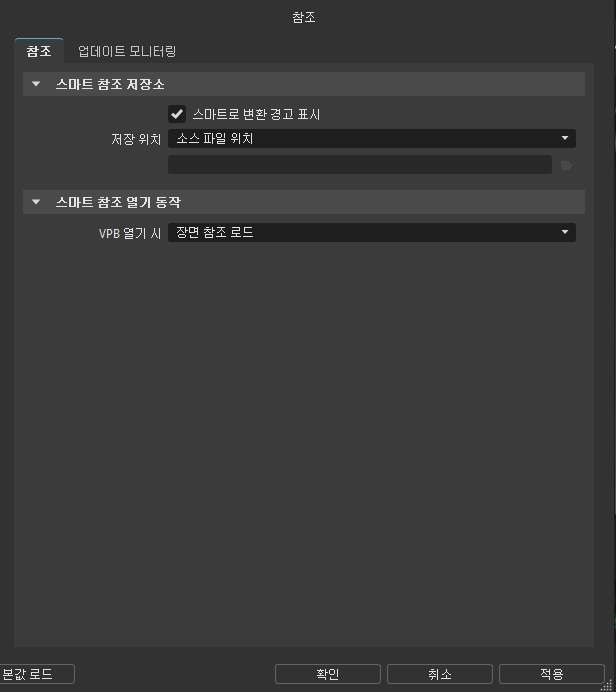
참조 탭
이 탭에서 스마트 참조 저장소 및 스마트 참조 열기 동작 옵션을 찾습니다.
스마트 참조 저장소
이 섹션에는 다음과 같은 옵션이 있습니다.
- 스마트로 변환 경고 표시 - VRED에서 스마트 참조를 변환할 때 경고를 켜거나 끕니다. 꺼져 있으면 경고가 표시되지 않습니다.
저장소 위치 - 변환된 스마트 참조의 저장소 위치를 제공합니다.
소스 파일 위치 - 새로 만든 스마트 참조를 해당 소스 참조와 동일한 위치에 저장합니다.
사용자 지정 - 스마트 참조 소스 참조에 대한 별도 사용자 지정 저장소 위치를 표시합니다.
 - 이 아이콘을 클릭한 다음 설정할 스마트 참조 소스 참조에 대한 사용자 지정 저장소 위치를 검색합니다.
스마트 참조 열기 동작
VPB 파일을 열 때 스마트 참조에 대한 로드 동작을 결정합니다.
VPB 열기 시 - VPB 파일이 열릴 때마다 스마트 참조 로드 동작을 선택합니다.
장면 참조 로드 - 저장된 상태의 모든 장면 참조를 로드합니다. 예를 들어, 일부 참조는 로드되고 일부는 그렇지 않은 경우 파일을 열 때 이를 확인합니다.
참조 항상 로드 - VPB 파일 내에 포함된 모든 스마트 참조가 파일을 열 때 해당 상태에 관계없이 로드됩니다.
참조 로드 안 함 - VPB 파일 내에 포함된 스마트 참조가 파일을 열 때 해당 상태에 관계없이 로드되지 않습니다.
리프 참조 방지 - 계층에서 마지막 티어 참조를 제외한 모든 참조를 로드합니다.
업데이트 모니터링(탭)
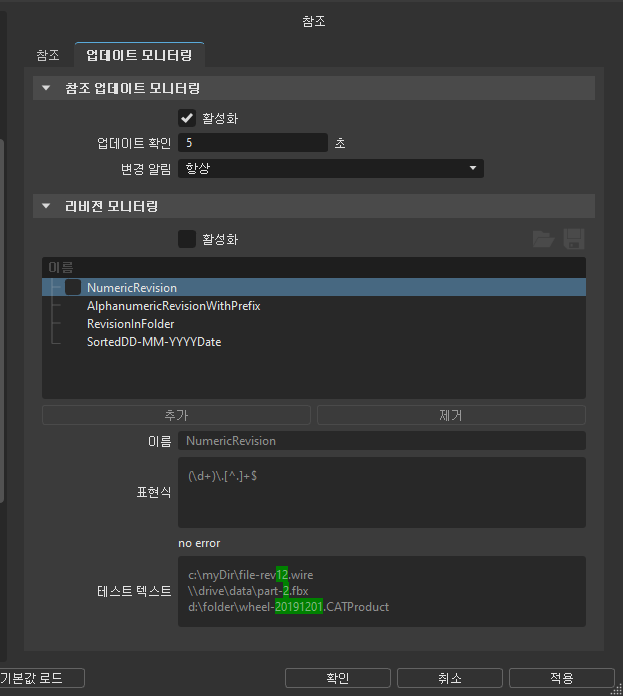
이 탭에서 참조 업데이트 모니터링 및 리비전 모니터링 옵션을 찾습니다.
참조 업데이트 모니터링
참조 업데이트 모니터링 기본 설정을 사용하여 팝업 알림 표시 여부 및 표시 빈도를 설정합니다. 이 옵션을 활성화한 경우 파일이 오래된 버전인지 아니면 누락되었는지를 나타내는 알림을 받을 수 있습니다.
사용 - 참조 업데이트 모니터링 기능을 켜거나 끕니다. 참조 편집기 및 장면 그래프에서 모니터링 기능을 켜려면 사용하도록 설정합니다. 최신이거나 오래되었거나 누락된 파일의 상태가 표시됩니다.
변경 알림 옵션을 사용하여 변경 알림 표시 빈도를 설정합니다.
- 업데이트 확인 - VRED가 업데이트를 확인하는 빈도(초)를 설정합니다.
변경 알림 - 사용 옵션이 켜진 경우 뷰포트에서 변경 알림 빈도를 선택합니다. 다음 중에서 선택할 수 있습니다.
항상 - 참조 노드에 문제가 발생할 때마다 알림이 표시됩니다.
세션 시작 시에만 - 세션이 시작되거나 새 파일이 열리는 경우에만 알림이 표시됩니다.
끔 - 참조 노드에 문제가 있는 경우 알림이 표시되지 않습니다.
리비전 모니터링
리비전 모니터링 동영상 캡션: VRED 2020.3에서는 참조 편집기에 리비전 모니터링 시스템을 구현했습니다. 이 기능은 기본 설정의 참조에서 활성화할 수 있습니다. 여기서 예제 표현식을 가져올 수 있습니다. 예를 들어 AlphanumericRevisionWithPrefix가 필요하며 _rev를 사용하여 사용자 지정한다고 가정합니다. 표현식 필드 위에 마우스를 놓으면 표현식을 작성하는 데 사용할 수 있는 모든 문자가 표시됩니다. 리비전 규칙을 설정한 후 즉시 어떤 파일이 오래된 버전인지 확인할 수 있습니다. 필터를 사용하는 새 옵션은 부품을 찾는 데 매우 유용합니다. 이제 부품을 마우스 오른쪽 버튼으로 클릭하고 소스 교체 > 리비전별을 선택합니다. 여기서 로드할 리비전을 선택할 수 있으며 VRED는 새 부품을 가져옵니다. 다시 가져올 때 재질, 변환, 애니메이션, 터치 센서 또는 렌더 레이어 등 유지할 속성을 선택할 수 있습니다. 이 방법을 사용하면 장면 파일을 최신 상태로 유지하는 것이 훨씬 더 쉽습니다. 시청해 주셔서 감사합니다.
리비전 모니터링 기본 설정을 사용하여 숫자, 영숫자, 날짜 리비전 번호 및 폴더 이름을 사용자 지정할 수 있습니다.
- 사용 - 리비전 모니터링을 켜거나 끕니다. XML 리비전 구성에 액세스할 수 있습니다.
- XML 리비전 구성 파일 가져오기 - 숫자, 영숫자, 날짜 리비전 번호와 및 폴더 이름에 사용되는 구조를 사용자 지정하기 위한 리비전 모니터링 항목 파일을 가져옵니다.를 클릭하고 XML 리비전 구성 파일을 찾은 다음 열기를 클릭합니다.
 XML 리비전 구성 파일 저장 - 숫자, 영숫자, 날짜 리비전 번호 또는 폴더 이름에 대한 사용자 지정 항목을 리비전 모니터링 항목 XML 파일로 저장합니다.
표현식을 변경한 후
을 클릭한 다음 저장을 클릭합니다.
이름 - 이름 리비전 모니터링 옵션에 액세스하려면 사용을 선택합니다. 옵션에 사용되는 표현식을 사용자 지정하려면 옵션을 선택합니다. 다음 버튼을 클릭합니다.
- 추가 - 이름 목록에 새 옵션을 추가합니다. 이름을 변경하려면 이름을 두 번 클릭합니다.
- 제거 - 이름 목록에서 선택한 옵션을 제거합니다.
리비전 구조의 변화
리비전 모니터링에 사용되는 폴더 이름 구조와 숫자, 영숫자 및 날짜 리비전 번호 변경에 대한 이 정규식 예제를 사용합니다.
편집 > 기본 설정 > 장면 > 참조를 선택한 다음 업데이트 모니터링 탭을 누릅니다.
리비전 모니터링 섹션에서 사용을 선택하고 이름 목록에서 변경할 리비전 모니터링 옵션을 선택합니다.
다음 중 하나를 선택합니다.
NumericRevision<?xml version="1.0"?> -<revisionconfig enabled="true"> -<setting enabled="true" name="NumericRevision"> <expression value="(\d+)\.[^.]+$"/> <test value="c:\myDir\file-rev12.wire"/> <test value="\\drive\data\part-2.fbx"/> <test value="d:\folder\wheel-20191201.CATProduct"/> </setting> </revisionconfig>AlphanumericRevisionWithPrefix<?xml version="1.0"?> -<revisionconfig enabled="true"> -<setting enabled="true" name="AlphanumericRevisionWithPrefix"> <expression value="rev-([^.]+)\.[^.]+$"/> <test value="c:\myDir\file-rev-12.wire"/> <test value="\\drive\data\part-rev-ABC1234.fbx"/> <test value="d:\folder\wheel-rev-20191201.CATProduct"/> </setting> </revisionconfig>RevisionInFolder<?xml version="1.0"?> -<revisionconfig enabled="true"> -<setting enabled="true" name="RevisionInFolder"> <expression value="\\rev-([^\\]+)\\"/> <test value="c:\rev-x\myDir\file-rev12.wire"/> <test value="\\drive\rev-ABC\part-2.fbx"/> <test value="d:\folder\rev-1_2\wheel-20191201.CATProduct"/> </setting> </revisionconfig>SortedDD-MM-YYYYDate<?xml version="1.0"?> -<revisionconfig enabled="true"> -<setting enabled="true" name="SortedDD-MM-YYYYDate"> <expression value="(?<G3>\d{2})[-./](?<G2>\d{2})[-./](?<G1>\d{4})\.[^.]+$"/> <test value="c:\myDir\file-28-07-2019.wire"/> <test value="\\drive\data\part-31/12/2018.fbx"/> <test value="d:\folder\wheel-17.03.2001.CATProduct"/> </setting> </revisionconfig>
표현식 필드를 변경합니다. 잘못된 항목이 강조 표시됩니다.
테스트 파일 이름을 입력하여 텍스트를 테스트합니다.
- 정규식 쓰기에 대한 도움말을 강조 표시합니다.
- 유효한 정규식 구문이 테스트 텍스트에서 일치 항목을 가져오지 않는 경우 강조 표시가 없습니다.
작업이 끝나면 적용 및 저장을 눌러 저장합니다.