렌더 옵션 기본 설정 - 가시화 탭
메뉴 막대에서 편집 > 기본 설정을 클릭한 다음 대화상자 왼쪽에서 렌더 옵션을 선택합니다. 변경한 후 적용 및 확인을 눌러 저장합니다.
렌더 윈도우
이 윈도우의 맨 위에 있는 해상도 컨트롤을 사용하여 기본 렌더 해상도를 설정할 수 있습니다. 해상도를 설정하지 않은 경우 렌더 윈도우는 주 VRED 윈도우의 크기에 맞게 조정됩니다.
고정 해상도 사용 - 렌더 뷰가 고정된 픽셀 해상도를 사용하도록 잠급니다.
픽셀 해상도 - 고정된 픽셀 해상도의 폭과 높이를 설정합니다.
축소 사용 - 축소를 사용하면 성능이 낮은 컴퓨터에서도 개별 장면 복잡성에 따라 카메라를 이동할 때 보다 인터랙티브한 방식으로 렌더링을 수행할 수 있습니다. 레이트레이싱에서만 사용 가능합니다.
축소 품질 - 여기에는 다음과 같은 옵션이 있습니다.
- 낮음 - 매 2번째 픽셀을 계산에 사용합니다.
- 중간 - 매 4번째 픽셀을 계산에 사용합니다.
- 높음 - 매 8번째 픽셀을 계산에 사용합니다.
안티앨리어싱 품질 - 여기에는 다음과 같은 옵션이 있습니다.
끄기 - 원래 해상도가 표시됩니다.
낮음, 중간, 높음 및 매우 높음 - 가시화 고급 > 실시간 안티앨리어싱 사전 설정에서 품질 수준을 구성합니다.
예 - 멀티샘플링을 샘플 2개로 설정하면 원래 해상도의 2배로 표시됩니다. 슈퍼샘플링 활성화를 선택하면 x 및 y에서 두 번(결과적으로 4번) 렌더링이 수행됩니다. 멀티샘플링을 2로 설정하고 슈퍼샘플링을 선택하면 품질은 원래 해상도의 8배가 됩니다.
사후 처리 안티앨리어싱 사용 - 필터링을 기준으로 하여 이미지의 뚜렷한 모서리를 부드럽게 나타내려고 시도합니다. 그러면 이미지 품질은 낮아지지만 성능은 높아집니다.
카메라 이동 시 실시간 안티앨리어싱 사용 안 함 - 카메라 이동 중에는 실시간 안티앨리어싱을 사용하지 않도록 설정하고 카메라 이동이 중지되면 다시 사용하도록 설정합니다.
스틸 프레임 안티앨리어싱 사용 - OpenGL 및 레이트레이싱 렌더 모드에 대해 스틸 프레임 안티앨리어싱 렌더링을 활성화합니다. 스틸 프레임 안티앨리어싱에서는 스틸 이미지를 시간에 따라 점진적으로 렌더링합니다.
스틸 프레임 안티앨리어싱 이후 - 안티앨리어싱이 자동으로 시작하기 전에 사용자 입력을 대기할 지속 시간을 설정합니다.
대화식 재질 미리보기 - 렌더 뷰에서 재질을 객체로 드래그 앤 드롭하는 동안 인터랙티브 재질 미리보기를 활성화합니다.
안티앨리어싱 중 보조 노드 표시 - 안티앨리어싱 중 클리핑 또는 조절기와 같은 보조 가시화를 모두 유지합니다.
가까운/먼 클리핑 평면 제한 - 가까운 클리핑 평면보다 카메라에 더 가까이 있는 객체와 먼 클리핑 평면보다 카메라에 더 멀리 있는 객체는 더 이상 그려지지 않습니다. 가까운 클리핑 평면 및 먼 클리핑 평면 컨트롤을 사용해 거리를 설정합니다.
가까운 클리핑 평면 - 카메라 위치에서 가까운 클리핑 평면의 거리를 설정합니다. 카메라 위치와 이 가까운 평면 사이에 있는 객체는 그려지지 않습니다.
먼 클리핑 평면 - 카메라 위치에서 먼 클리핑 평면의 거리를 설정합니다. 이 먼 평면을 벗어난 위치에 있는 객체는 그려지지 않습니다.
HDR 참조 흰색 - HDR의 흰색에 사용되는 값을 설정합니다.
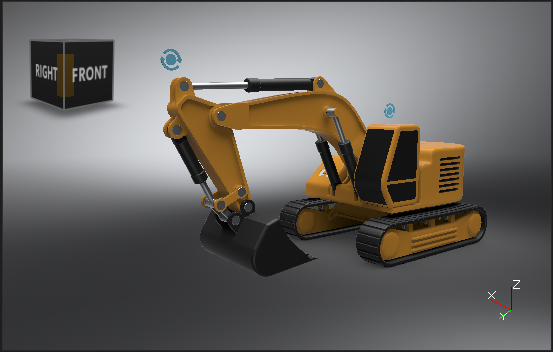
카메라 가시화 표시 - 렌더 뷰에 카메라의 표현을 표시합니다.
라이트 가시화 표시 - 렌더 뷰에 라이트의 표현을 표시합니다.
조인트 시각화 표시 - 렌더 뷰에 라이트의 표현을 표시합니다.
볼륨 가시화 표시 - 렌더 뷰에 볼륨의 표현을 표시합니다.
조명
탐색 도움말
ViewCube 표시(Alt+V) - ViewCube의 기본 동작을 표시 또는 숨기기로 설정합니다.
ViewCube 위치 - 렌더 뷰에서 ViewCube의 기본 위치를 설정합니다.
ViewCube 크기 - ViewCube의 기본 크기를 설정합니다. 매우 작음에서 큼으로 설정합니다. 보통이 기본값입니다.
불투명도 - ViewCube가 뚜렷하게 나타나는 정도의 기본값을 설정합니다. 1.00에서는 완전히 불투명합니다. 전혀 표시하지 않으려면 불투명도를 0으로 변경하는 대신 ViewCube 표시를 비활성화합니다.
탐색 막대 표시(Alt+N) - 탐색 막대의 기본 동작을 표시하거나 숨기도록 설정합니다.
좌표계 표시 - 렌더 뷰 오른쪽 아래 구석의 미니(전역) 좌표계에 대한 기본 상태를 표시하거나 숨기도록 설정합니다.
Z축 위쪽 좌표계 사용 - Z축을 기본 위쪽 축으로 사용할지 여부를 설정합니다.