렌더 윈도우 기본 설정
메뉴 막대에서 편집 > 기본 설정을 클릭한 다음 대화상자 왼쪽에서 렌더링 > 렌더 윈도우를 선택합니다. 변경한 후 적용 및 저장을 눌러 변경 사항을 저장합니다.
시각화 탭
뷰포트
뷰포트의 맨 위에 있는 해상도 컨트롤을 사용하여 기본 렌더 해상도를 설정할 수 있습니다. 해상도를 설정하지 않은 경우 렌더 윈도우는 뷰포트의 크기에 맞게 조정됩니다.
고정 해상도 사용 - 뷰포트가 고정된 픽셀 해상도를 사용하도록 잠급니다.
픽셀 해상도 - 고정된 픽셀 해상도의 폭과 높이를 설정합니다.
축소 사용 - 축소를 사용하면 성능이 낮은 컴퓨터에서도 개별 장면 복잡성에 따라 카메라를 이동할 때 보다 인터랙티브한 방식으로 렌더링을 수행할 수 있습니다. 레이트레이싱에서만 사용 가능합니다.
축소 품질 - 여기에는 다음과 같은 옵션이 있습니다.
- 낮음 - 매 2번째 픽셀을 계산에 사용합니다.
- 중간 - 매 4번째 픽셀을 계산에 사용합니다.
- 높음 - 매 8번째 픽셀을 계산에 사용합니다.
가까운/먼 클리핑 평면 제한 - 가까운 클리핑 평면보다 카메라에 더 가까이 있는 객체와 먼 클리핑 평면보다 카메라에 더 멀리 있는 객체는 더 이상 그려지지 않습니다. 가까운 클리핑 평면 및 먼 클리핑 평면 컨트롤을 사용해 거리를 설정합니다.
가까운/먼 클리핑 - 가까운 클리핑 평면 및 먼 클리핑 평면과 카메라 위치 사이의 거리를 설정합니다. 카메라 위치와 이러한 클리핑 평면 사이의 객체는 그려지지 않습니다.
HDR 참조 흰색 - HDR의 흰색에 사용되는 값을 설정합니다.
기본 표시 - UI를 표시하기 위해 VRED에서 사용하는 기본값으로 표준 또는 HDR10 화면표시를 선택합니다.
16비트 부동 RGB 사용 - 활성화된 경우 Wide Gamut 화면표시를 사용할 때 기본 동작을 설정합니다. VRED에서는 더 이상 ICC 프로파일을 렌더 출력에 적용하지 않습니다. 대신 16비트 부동 소수점 프레임 버퍼로 렌더링하고 이를 운영 체제에 전달하여 올바른 모니터 프로파일을 적용합니다. 이 설정을 변경하려면 VRED를 다시 시작해야 합니다.
10비트 RGB 사용 - 10비트 버퍼로 렌더링을 활성화합니다.
카메라 가시화 표시 - 뷰포트에 카메라의 표현을 표시합니다.
라이트 가시화 표시 - 뷰포트에 라이트의 표현을 표시합니다.
조인트 시각화 표시 - 뷰포트에 라이트의 표현을 표시합니다.
볼륨 가시화 표시 - 뷰포트에 볼륨의 표현을 표시합니다.
조명
헤드라이트 동작 - 새 장면에 대한 헤드라이트 기본 상태를 설정합니다. 자동을 선택하면 첫 번째 Truelight 쉐이더가 사용될 때까지 헤드라이트가 켜진 상태로 유지됩니다. 무시를 선택하면 헤드라이트 상태가 유지됩니다.
포인트 헤드라이트 사용 - 디렉셔널 라이트 대신 포인트 라이트를 헤드라이트로 사용합니다.
배경
뷰포트의 배경 색상을 설정합니다. 배경은 지정된 위치에 다른 색상이 설정되어 있는 그라데이션일 수 있습니다. 슬라이더를 사용하여 배경 그라데이션을 만드는 데 사용되는 색상을 정의하거나 슬라이더를 클릭한 다음  를 사용하거나 슬라이더를 클릭하고 그라데이션 필드에 숫자 값을 입력합니다. RGB 값 및 0~1의 위치 범위(아래쪽에서 위쪽으로)를 사용하여 각 색상을 정의합니다.

고급 렌더링
투명도 모드 - 투명도 모드의 기본 동작을 설정합니다. 다음 중 하나를 선택합니다.
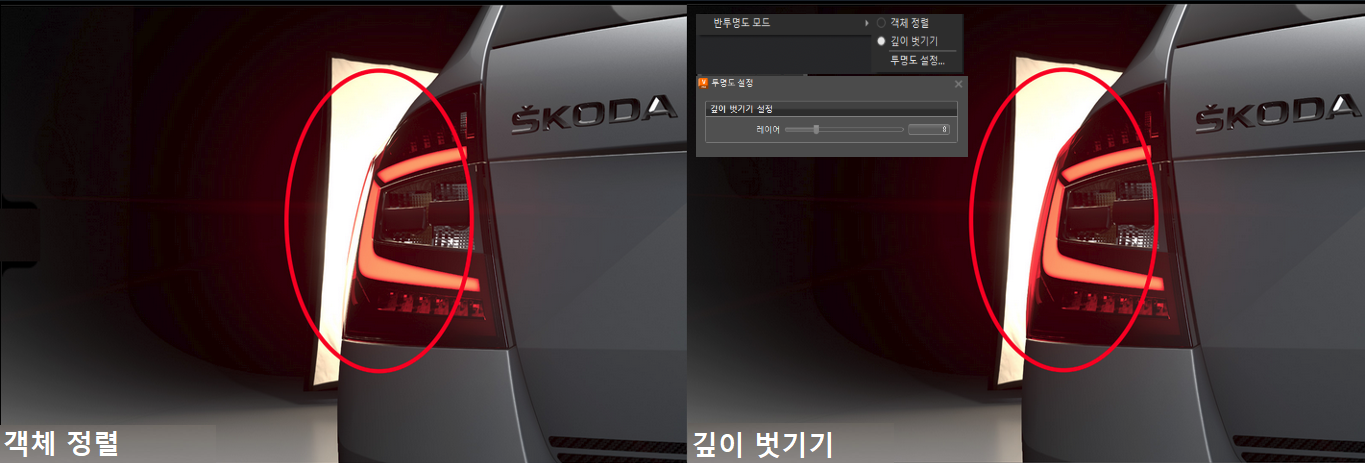
- 객체 정렬 - 정확한 결과 이상의 성능을 중요시하거나 교차하는 투명 객체 또는 자체적으로 교차하는 투명 객체가 없는 경우 객체 정렬을 선택합니다. 그러면 객체 정렬 투명도가 활성화되어 장면의 모든 객체가 한 번에 하나씩 뒤에서 앞으로 렌더링됩니다. 재질 편집기 > 공통(탭)의 키 정렬 옵션을 통해 순서를 재지정할 수 있습니다. 가시화 > 고급 OpenGL 설정 > 투명도 모드에서 객체 정렬을 찾습니다.
- 깊이 벗기기 - 장면에 교차하는 투명 객체나 자체적으로 교차하는 투명 객체가 있는 경우 깊이 벗기기를 사용합니다. 깊이 벗기기는 정렬 없이 투명한 표면의 픽셀당 보정 혼합 및 순서와 무관한 투명도를 위한 것입니다. 헤드라이트와 같이 복잡한 교차 투명 객체가 있는 이미지를 픽셀 단위의 완벽한 정확도로 렌더링합니다. 가시화 > 고급 OpenGL 설정 > 반투명도 모드에서 깊이 벗기기를 찾습니다.
깊이 벗기기 없음 깊이 벗기기 사용 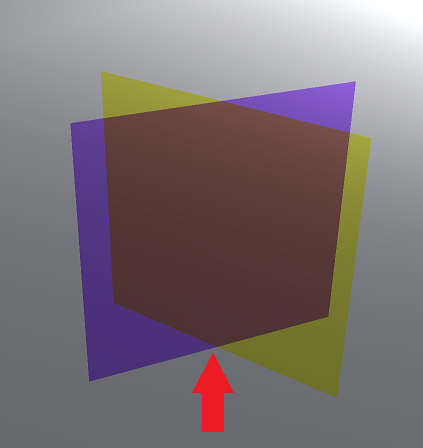
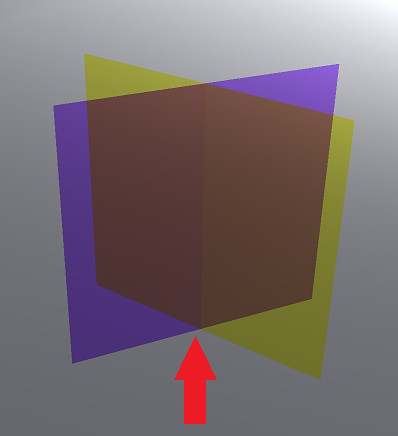
동영상 캡션: OpenGL에서 자체 교차하는 투명 객체가 있는 픽셀 수정 결과를 위해 깊이 벗기기라는 옵션이 객체 정렬에 더 추가되었습니다. 이 추가 기능으로 투명 재질이 잘못 정렬되는 문제를 해결할 수도 있습니다. 슬라이더를 사용하여 계산에 사용해야 하는 레이어 수를 조정합니다.
- 주 스레드 수면 사용 안 함 - 컴퓨터에서 주 스레드를 수면 상태로 보내지 않도록 합니다.
- 형상 캐시 - 성능을 향상시키려면 추가 기본 메모리(RAM)를 사용합니다.
- GLFinish 강제 호출 - GPU 드라이버의 백그라운드 버퍼링으로 인해 렌더링이 느려질 때 버퍼 스왑 후 GPU에 대한 전체 동기점을 강제로 적용합니다.
- 싱글패스 스테레오 - 싱글패스 스테레오를 통해 싱글 렌더 패스에 한 쌍의 스테레오 이미지를 렌더링하여 성능을 향상시킬 수 있습니다. 스테레오에서 렌더링을 설정하는 방법은 스테레오 동영상을 참조하십시오.
- 어클루젼 선별 - 숨겨진 객체의 렌더링을 사용하지 않도록 설정합니다. 이 옵션은 복잡한 장면에서 성능을 향상시킬 수 있습니다.
OpenGL 텍스처 압축 사용 - OpenGL에서 텍스처를 압축하여 VRAM을 절약합니다. 대역폭 요구사항이 낮기 때문에 성능이 향상됩니다.
참고:vrVirtualEye 및 vrMoviePlayer2에서 만들어진 웹 엔진 텍스처, 이미지 시퀀스 및 이미지와 같은 동적 컨텐츠가 있는 텍스처는 압축되지 않으므로 텍스처 업데이트가 느려지지 않습니다.
실시간 안티앨리어싱 탭
일반
안티앨리어싱 품질 - 여기에는 다음과 같은 옵션이 있습니다.
끄기 - 원래 해상도가 표시됩니다.
낮음, 중간, 높음 및 매우 높음 - 가시화 고급 > 실시간 안티앨리어싱 사전 설정에서 품질 수준을 구성합니다.
예 - 멀티샘플링을 샘플 2개로 설정하면 원래 해상도의 2배로 표시됩니다. 슈퍼샘플링 활성화를 선택하면 x 및 y에서 두 번(결과적으로 4번) 렌더링이 수행됩니다. 멀티샘플링을 2로 설정하고 슈퍼샘플링을 선택하면 품질은 원래 해상도의 8배가 됩니다.
스틸 프레임 안티앨리어싱 사용 - 선택하면 스틸 프레임 안티앨리어싱이 활성화됩니다.
스틸 프레임 안티앨리어싱 이후 - 안티앨리어싱이 자동으로 시작하기 전에 사용자 입력을 대기할 지속 시간을 설정합니다.
사후 처리 안티앨리어싱 사용 - 필터링을 기준으로 하여 이미지의 뚜렷한 모서리를 부드럽게 나타내려고 시도합니다. 그러면 이미지 품질은 낮아지지만 성능은 높아집니다.
카메라 이동 시 실시간 안티앨리어싱 사용 안 함 - 카메라 이동 중에는 실시간 안티앨리어싱을 사용하지 않도록 설정하고 카메라 이동이 중지되면 다시 사용하도록 설정합니다.
안티앨리어싱 중 보조 노드 표시 - 안티앨리어싱 중 클리핑 또는 조절기와 같은 보조 가시화를 모두 유지합니다.
실시간 안티앨리어싱 사전 설정
가시화 > 실시간 안티앨리어싱 옵션의 기본값을 설정하는 데 사용합니다. 낮음, 중간, 높음 및 초고품질 설정에 대한 사용자화 값을 설정합니다. 렌더링 안티앨리어싱 동영상을 보려면 여기를 클릭하십시오.
- 멀티샘플링 - 샘플 범위는 1x ~ 16x까지입니다. 플랫폼에서 샘플링 수준을 지원하지 않으면 자동으로 클램프됩니다.
- 가변 비율 쉐이딩 - 재질별로 쉐이딩 속도를 설정합니다. 이 기능은 물결 효과가 발생하기 쉬운 미세한 패턴이 있는 재질에 유용하게 사용할 수 있습니다. 샘플 1개(기본 쉐이딩), 샘플 2개, 샘플 4개 및 샘플 8개(슈퍼샘플링) 중에서 선택합니다.
- 픽셀 필터 사용 - 멀티샘플링에 삼각형 픽셀 필터를 사용하도록 합니다. 표준 GPU 상자 필터링을 통해 적용된 계단 아티팩트는 제거됩니다.
- 슈퍼샘플링 활성화 - 2x 크기의 렌더 버퍼를 생성하고 삼각형 필터를 사용하여 축소됩니다. 16x 멀티샘플링과 결합된 경우 256개의 샘플이 사용됩니다.
- 레이트레이싱 - 실시간 안티앨리어싱에 대해 레이트레이서에서 사용된 샘플 수(1~64)를 표시합니다. 레이트레이싱을 설정하는 방법은 레이트레이싱 동영상을 참조하십시오.