가상 현실 기본 설정
일반 VR 인터랙션, 텔레포트 및 HMD 사용에 대한 설정을 사용자화할 수 있는 가상 현실 기본 설정에 대해 알아봅니다.
메뉴 막대에서 편집 > 기본 설정을 클릭한 다음 대화상자 왼쪽에서 가상 현실을 선택합니다. 변경한 후 적용 및 확인을 눌러 저장합니다.
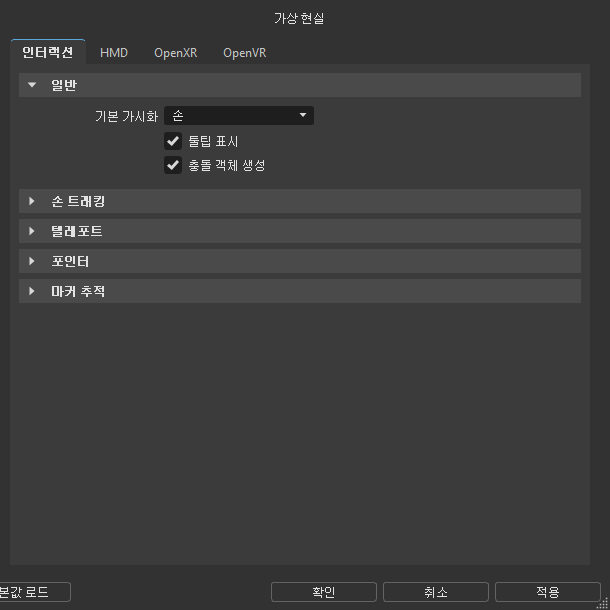
가상 현실 기본 설정을 사용하여 가시화, 툴팁, 객체 충돌, 텔레포트뿐만 아니라 시선 추적, 포비티드 렌더링 및 StarVR 사용에 대한 인터랙션 설정을 사용자화합니다. 이러한 옵션은 인터랙션 탭이나 HMD 탭 중 하나에 있습니다. OpenXR 탭을 사용하여 컨트롤러 바인딩을 사용자화하거나 리셋할 수 있습니다. 모든 항목이 설정되면 적용을 클릭합니다.
기본 설정 편집 또는 리셋에 대한 자세한 내용은 기본 설정 편집 을 참조하십시오.
인터랙션 탭
다음 매개변수를 사용하여 VR에서 기본 일반, 손 트래킹, 텔레포트 및 마커 트래킹 인터랙션을 설정할 수 있습니다.
일반
- 기본 가시화 - 초기 세션을 시작할 때 VR 손과 컨트롤러 중에 어떤 것을 표시할지 설정합니다.
- 툴팁 표시 - 컨트롤러 툴팁의 기본 가시성 동작을 설정합니다. 기본적으로 이 옵션은 켜져 있으며 컨트롤러에 대한 툴팁을 표시합니다.
- 충돌 객체 생성 - 장면에서 모든 터치 센서 및 웹 엔진에 대한 충돌 객체 생성의 기본 상태를 설정합니다. 해당 옵션이 비활성화되면 VR 손 사용 시 터치 센서 및 웹 엔진과 인터랙션할 수 없습니다.
손 트래킹
Varjo XR-3 사용자에게만 제공됩니다.
손 트래킹을 활성화하고 트래킹된 손에 대해 변환 및 회전 손 오프셋을 설정하는 기본 상태를 설정합니다.
Varjo XR-3 사용자의 경우 기본 설정에서 손 트래킹을 활성화하면 VR 또는 XR에 대해 자동으로 활성화됩니다.
- VR에서 트래킹되는 손 사용 - Varjo XR-3 사용자에게만 제공됩니다. 활성화하면 VR에서 손을 항상 트래킹하도록 기본값을 설정합니다. 트래킹기가 Varjo 통합 Ultraleap으로 설정된 경우 지원되는 HMD에 대해 XR에서도 손 트래킹이 활성화됩니다.
트래킹기 - Varjo XR-3 및 VR-3 사용자에게만 제공되는 기능입니다. 손 트래킹에 사용되는 기본 시스템을 설정합니다.
- Varjo 사용자는 Varjo Integrated Ultraleap을 활성화해야 합니다.
- 기타 손 트래킹 장치를 사용하려면 사용자 지정을 선택합니다.
다른 장치에 대한 손 트래킹 설정
사용자 지정 트래킹기 옵션의 경우 모든 트래킹 데이터를 VRED의 Python 인터페이스에 제공해야 합니다. 이 작업을 수행하는 방법은 장치마다 다를 수 있습니다. 그러나 Python 스크립트를 통해 트래킹 데이터에 액세스할 수 있는 경우 사용된 메서드에서 반환된
vrdTrackedHand객체로 데이터를 설정해야 합니다. 이렇게 하려면 트래킹된 손 및/또는 다른 손가락 관절의 변환 데이터가 필요합니다(작동 방식은externalHandTracking.py예제 파일 참조).테스트의 경우 해당 기본 설정을 지정하고 스크립트를 로드한 다음 VR을 입력합니다. 모든 기능이 작동하는 방식을 이해하기 위해 손 및/또는 관절 변환에 대한 값을 변경하여 스크립트를 수정해야 할 수도 있습니다.
- 이동 오프셋 - 손에서 기본 변환 트래킹 오프셋을 설정합니다. 이 옵션을 사용하여 VR에서 트래킹되는 손과 렌더링되는 손 사이의 오프셋을 조정할 수 있습니다.
- 회전 오프셋 - 손에서 기본 회전 트래킹 오프셋을 설정합니다. 이 옵션을 사용하여 VR에서 트래킹되는 손과 렌더링되는 손 사이의 오프셋을 조정할 수 있습니다.
텔레포트
텔레포트 모드 및 범위에 대한 기본 상태를 설정합니다.
- 가용성 - 텔레포트할 수 있는 기본 모드를 설정합니다. VR에서만 텔레포트 또는 VR과 MR 모두에서 텔레포트를 선택할 수 있습니다.
지면 모드 - 모델 위로 또는 모델 주위 영역 내부로 텔레포트하도록, 텔레포트 시 기본 모드를 설정합니다.
중요:차량 내부로 텔레포트하거나 고정 평면에서 원하는 위치에 텔레포트하려면 고정 평면에서를 선택합니다. 형상에서를 선택하면 형상 내부가 아니라 형상 위로 텔레포트할 수 있습니다.
- 범위 - 장면 내에서 텔레포트할 수 있는 거리의 기본 한계를 설정합니다.
포인터
이러한 옵션을 사용하여 객체에 가까이 있고 레이저 포인터를 사용할 때 환경을 향상시킬 수 있습니다. 포인터 끝의 구는 객체에 가까이 사용되는 경우 너무 클 수 있습니다.
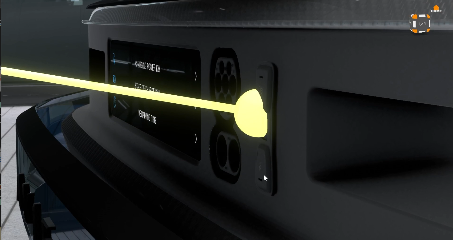
객체에 가까워지거나 멀어지면 레이저의 구 크기와 지름이 변경되므로 이러한 옵션을 사용하여 두 경우에 이상적인 크기와 지름을 설정합니다.
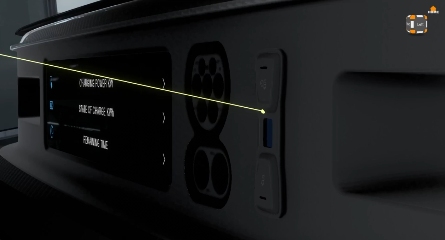
- 축척 거리 - 포인터가 전체 크기(100% 객체 축척)인 거리를 정의합니다.
- 구 배율 범위 - 구의 최소 및 최대 크기를 정의합니다(1 = 100% 객체 배율). 축척 거리에 도달하면 구의 최대 크기에도 도달합니다.
- 레이 배율 범위 - 레이 지름의 최소 및 최대 크기를 정의합니다(1.00 = 100% 객체 배율). 축척 거리에 도달하면 레이의 최대 지름에도 도달합니다.
마커 트래킹
마커 트래킹 시스템은 각 마커 및 마커에 할당된 0.0에서 1.0 사이의 신뢰도 값을 감지합니다.
0.0은 시스템이 감지된 결과(마커 ID 및 위치)를 100% 잘못된 것으로 간주한다는 의미입니다.
1.0은 시스템이 감지된 결과(마커 ID 및 위치)를 100% 정확한 것으로 간주한다는 의미입니다.
예를 들어 값이 0.9인 마커는 마커의 위치와 ID의 정확성에 대한 신뢰도가 90%임을 의미합니다.
신뢰도 값이 낮은 마커는 이동하는 것처럼 나타납니다. 최소 허용 신뢰도를 높은 값으로 설정하면 신뢰할 수 없는 감지 결과를 시스템에서 무시합니다.
높은 신뢰도 값으로 감지되었지만 나중에 신뢰도 값이 최솟값보다 낮은 것으로 감지된 마커는 무시되고 해당 위치가 업데이트되지 않습니다.
마커 사용에 대한 자세한 내용은 혼합 현실의 마커를 참조하십시오.
- 최소 마커 신뢰도 - 마커 트래킹 시스템에서 감지된 마커 위치가 올바른지 결정하는 데 사용하는 기본 최솟값을 설정합니다.
HMD 탭
다음 매개변수를 사용하여 시선 추적, 포비티드 렌더링 및 HMD 관련 옵션에 대한 기본 HMD 설정을 지정할 수 있습니다. 이러한 옵션은 기본적으로 비활성화되어 있습니다.
시선 추적
VRED는 현재 HTC VIVE Pro Eye 및 StarVR 헤드셋의 시선 추적을 지원합니다.
- 시선 추적 - 기본 시선 추적 동작을 설정합니다. 기본적으로 비활성화됩니다. 활성화된 경우 HMD는 시선의 움직임을 추적합니다. 이 데이터는 고해상도 렌더링이 필요한 영역을 확인하기 위해 포비티드 렌더링에서 사용됩니다(활성화된 경우).
포비티드 렌더링
OpenGL 쉐이딩 속도 익스텐션은 포비티드 렌더링에 필요하며 NVIDIA RTX 카드(튜링 아키텍처)에서만 사용할 수 있습니다.
이 옵션은 주변 이미지 품질을 낮춰 성능을 향상시키며 시선 추적과 함께 사용됩니다.
포비티드 렌더링 - 기본 포비티드 렌더링 상태를 설정합니다. 기본적으로 비활성화됩니다. 이 옵션을 활성화한 경우 시선 추적 영역은 고해상도로 렌더링되고 주변 영역은 저해상도로 렌더링됩니다.
참고:이 옵션은 현재 Varjo 및 StarVR 헤드셋에는 지원되지 않습니다. 시선 추적 기능이 없는 다른 헤드셋의 경우 VR의 포비티드 렌더링 기본 설정 옵션을 사용하도록 설정할 수 있습니다. 그러나 시선을 추적할 수 없기 때문에 중심와 영역이 이동하지 않습니다. 이미지의 중심에 계속 고정되어 있습니다.
참고:OpenGL 쉐이딩 속도 이미지에 대한 메시지가 나타날 경우 포비티드 렌더링은 NVIDIA RTX 카드(튜링 아키텍처)에서만 사용할 수 있기 때문입니다.
중심와 영역 크기 - 타원형인 중심와 영역의 기본 크기를 설정합니다.
참고:새로운 Python 서비스(
vrHMDService)가 추가되어 포비티드 렌더링 설정에 액세스할 수 있습니다.쉐이딩 품질 - 포비티드 렌더링된 쉐이딩에 사용되는 기본 수준을 설정합니다. 포비티드 렌더링을 사용하여 다른 쉐이딩 품질로 렌더링할 수 있는 세 개의 이미지 영역이 있습니다.
- 안쪽 - 중심와 영역
- 중간 - 안쪽 영역과 주변 영역 사이의 전환 영역
- 주변 - 외부 주변 영역
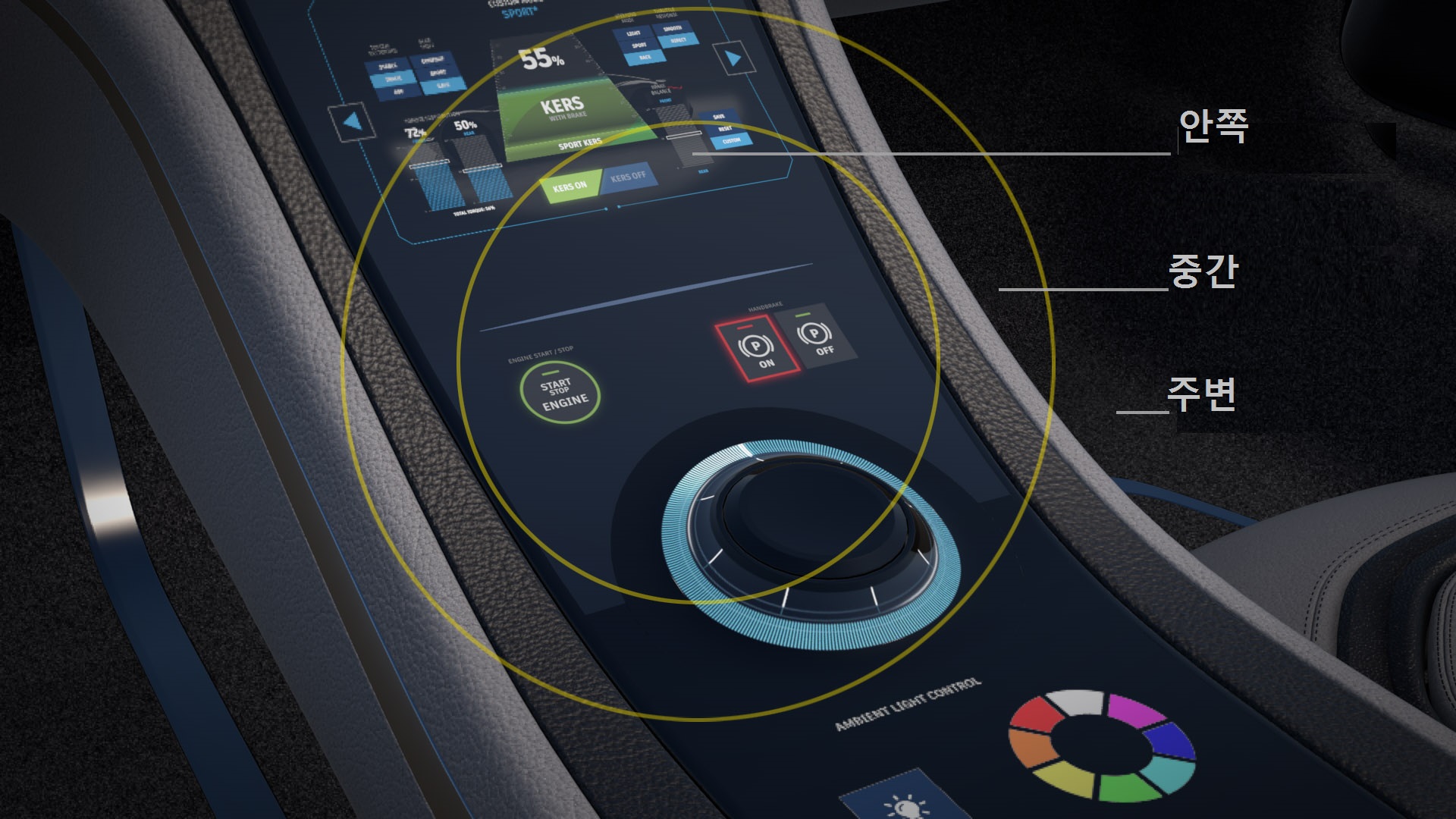
위의 렌더링된 이미지에는 다음 품질이 표시됩니다.
- 안쪽 - 샘플 4개(픽셀당 샘플 4개의 슈퍼샘플링 쉐이딩)
- 중간 - 샘플 1개(기본 픽셀 쉐이딩 1x1)
- 주변 - 4픽셀당 샘플 1개(4x4 픽셀 블록당 샘플 1개의 거친 쉐이딩)
사전 설정을 사용하거나 사용자 지정을 선택하여 사용자 고유의 쉐이딩 품질을 설정합니다. 일반적으로 가장 안쪽 영역은 최상의 품질로 렌더링되고 다른 두 영역에 비해 주변은 가장 낮은 품질로 렌더링됩니다.
최고 성능 - 주변에 거친 쉐이딩을 사용하여 시각적 품질은 낮지만, 최고의 성능을 제공합니다.
균형 및 최고 품질 - 시각적 품질을 향상시키며 이러한 효과는 카본 재질과 같이 작은 반복 패턴이나 특정 텍스처를 사용한 재질일 경우에 특히 두드러집니다.
슈퍼샘플링 쉐이딩 품질을 사용하면 시각적 품질이 향상됩니다. 사용할 수 있는 값은 2x(샘플 2개), 4x(샘플 4개) 또는 8x(샘플 8개)입니다.
중요:슈퍼샘플링 쉐이딩 품질은 최소한 같은 양의 샘플이 다중 샘플 안티앨리어싱(실시간 안티앨리어싱)으로 렌더링되는 경우에만 적용됩니다.
포비티드 렌더링 기본 설정의 쉐이딩 품질 옆에 필요한 최소 샘플 수를 나타내는 힌트가 표시됩니다. 샘플 수가 충분한 실시간 안티앨리어싱 수준을 활성화합니다. 기본적으로 낮음에는 2개, 중간에는 4개, 높음에는 8개의 샘플이 사용됩니다.
예를 들어, 힌트에 4개 이상의 샘플이 필요하다고 표시되면 중간 또는 높음 실시간 안티앨리어싱을 활성화하십시오. 실시간 안티앨리어싱 샘플은 기본 설정(편집 >기본 설정 > 렌더 옵션 > 가시화 고급 탭 > 실시간 안티앨리어싱 사전 설정)에서 변경할 수 있습니다.
사전 설정의 특정 품질은 다음과 같습니다.
사전 설정 안쪽(중심와) 중간 품질 주변 품질 최고 성능 샘플 1개 4픽셀당 샘플 1개 16픽셀당 샘플 1개 균형 조정 샘플 4개 샘플 1개 4픽셀당 샘플 1개 최고 품질 샘플 8개 샘플 4개 샘플 2개
- 사용자 지정 - 개별 품질을 완전히 제어할 수 있으며 사용자 지정 품질 섹션을 노출합니다.
사용자 지정 품질 - 안쪽, 중간 및 주변 이미지 영역에 대해 기본 사용자 지정 포비티드 렌더링 쉐이딩 품질을 설정합니다.
- 안쪽 - 중심와 영역
- 중간 - 안쪽 영역과 주변 영역 사이의 전환 영역
- 주변 - 외부 주변 영역
각 매개변수에 대해 다음 옵션 중 하나를 선택합니다.
- 샘플 1개 - 포비티드 렌더링을 사용하지 않는 표준 쉐이딩 품질입니다.
- 4픽셀당 샘플 1개 및 16픽셀당 샘플 1개 - 쉐이딩 품질이 낮을수록 쉐이더가 평가되는 횟수가 적습니다. 재질 평가 결과는 여러 픽셀에 사용됩니다(예: 4픽셀당 샘플 1개는 2x2 픽셀 블록당 샘플 1개의 거친 쉐이딩에 해당함).
- 샘플 2개, 샘플 4개, 샘플 8개 - 쉐이딩 품질이 높은 재질은 픽셀당 최대 8번까지 평가됩니다.
참고:정확한 실루엣을 사용한 디스플레이스먼트 재질은 현재 항상 표준 쉐이딩 품질로 평가됩니다.
Varjo
다음 옵션은 Varjo HMD 관련 옵션이며, 기본 포비티드 렌더링의 기본 상태, 전환하는 모드 및 손 깊이를 설정하는 데 사용할 수 있습니다.
기본 설정을 지정했으면 적용 및 확인을 클릭하여 이러한 설정을 저장합니다.
- 기본 포비티드 렌더링 - 시선 추적을 활성화해야 합니다. 주변 항목의 렌더링 방법에 대한 기본 상태를 설정합니다. 활성화된 경우 주변 해상도(이미지 품질)는 감소하지만, 사용자의 눈이 추적하는 영역은 계속 고해상도로 렌더링됩니다. 이렇게 하면 컴퓨팅 집약적 재질을 사용하고 실시간 안티앨리어싱을 사용할 때 장면의 성능이 향상됩니다. 포비티드 렌더링 및 다양한 설정에 대한 자세한 내용은 사용자 지정 품질을 참조하십시오.
- 기본 모드 - Varjo HMD의 기본 보기 모드를 설정합니다. 항상 혼합 현실에서 작업하는 경우 이 값을 MR로 설정합니다.
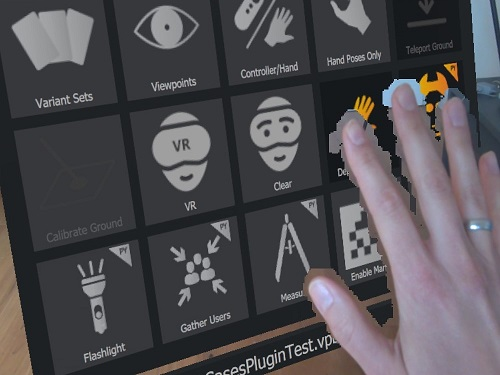
깊이 예측 - XR에서 실제 손의 기본 상태를 설정합니다. 활성화된 경우 혼합 현실 동영상에서 실제 손을 감지해 가상 객체 앞에 표시합니다(객체보다 가까운 경우). 비활성화된 경우 VRED의 렌더링이 렌더링된 객체보다 손이 더 가까이 있더라도 항상 실제 손을 차단합니다.
깊이 예측 끄기 깊이 예측 켜기 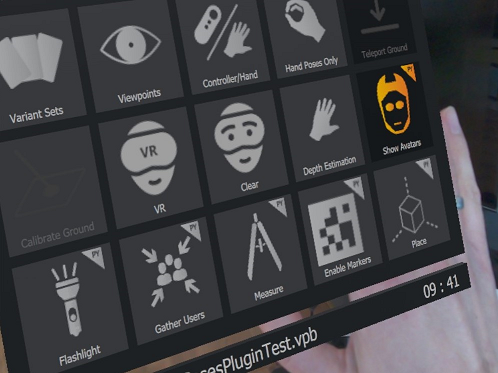
OpenXR
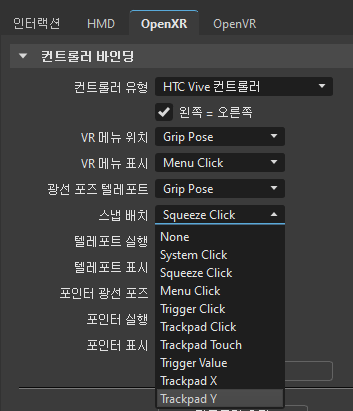
OpenXR 탭을 사용하여 OpenXR을 사용하는 장치에 대한 컨트롤러 바인딩을 설정할 수 있습니다.
OpenXR 컨트롤러 바인딩, VRED에서 세션을 다시 시작해야 합니다. 알림에서 확인을 클릭하여 세션을 다시 시작하고 새 바인딩을 적용합니다.
VRED에서 컨트롤러 바인딩을 설정하면 활성 OpenXR 런타임에 대한 이러한 매핑만 제안됩니다. 런타임에서는 이러한 제안 사항을 무시하도록 결정할 수 있습니다. 이 경우 해당 런타임에서 매핑을 구성해야 합니다. SteamVR에 대한 컨트롤러 바인딩 관리 를 참조하십시오.
컨트롤러 유형 - 사용되는 컨트롤러 유형을 설정합니다. HTC Vive, HTC Vive Cosmos, Oculus Touch, Microsoft MR Motion 및 HP MR 중에서 선택할 수 있습니다.
왼쪽 = 오른쪽 - 활성화된 경우 컨트롤러 매핑을 왼쪽 및 오른쪽 컨트롤러에 대해 동일하게 설정합니다. 비활성화된 경우 왼쪽 및 오른쪽 컨트롤러에서 컨트롤러 방법 및 동작에 대해 서로 다른 바인딩을 사용할 수 있습니다.
이제 각 동작에 대해 동작 옆의 드롭다운 메뉴에서 컨트롤러 바인딩을 선택합니다. 작업이 마무리되면 적용을 누릅니다.
스냅 배치 - 배치 도구의 스냅 기능을 활성화하는 데 사용되는 컨트롤러 입력을 설정합니다.
포인터 실행 - 포인터를 사용하는 데 사용되는 컨트롤러 입력을 설정합니다.
포인터 레이 포즈 - 포인터 레이를 배치하는 데 사용되는 컨트롤러 입력을 설정합니다.
포인터 표시 - 포인터 레이를 표시하는 데 사용되는 컨트롤러 입력을 설정합니다.
텔레포트 실행 - 텔레포트에 사용되는 컨트롤러 입력을 설정합니다.
텔레포트 레이 포즈 - 텔레포트 레이를 배치하는 데 사용되는 컨트롤러 입력을 설정합니다.
텔레포트 표시 - 텔레포트 레이를 표시하는 데 사용되는 컨트롤러 입력을 설정합니다.
VR 메뉴 위치 - 메뉴를 배치하는 데 사용되는 컨트롤러 입력을 설정합니다.
VR 메뉴 표시 - 메뉴를 표시하고 숨기는 데 사용되는 컨트롤러 입력을 설정합니다.
기본값으로 설정 - 컨트롤러 바인딩에 대한 모든 변경 사항을 제거하고 모두 기본값으로 다시 되돌립니다.
컨트롤러 추가 - 다른 유형의 컨트롤러를 추가 및 설정합니다. 컨트롤러를 제거하려면 컨트롤러 제거를 클릭합니다.
컨트롤러 구성
컨트롤러 버튼의 구성을 사용자화하려면 다음을 수행합니다.
가상 현실 기본 설정에서 OpenXR을 선택합니다.
컨트롤러 유형 드롭다운 메뉴에서 컨트롤러를 선택합니다.
각 컨트롤러에 다른 바인딩을 사용하려면 왼쪽 = 오른쪽 확인란을 활성화하고, 그렇지 않으면 비활성화로 설정합니다.
각 동작 옆에 있는 드롭다운 메뉴를 열고 옵션을 선택합니다.
팁:동작을 비활성화하면 동작에 액세스하지 못합니다. 자세한 내용은 동작 비활성화 를 참조하십시오. 컨트롤러 버튼을 비활성화할 수도 있습니다. 자세한 내용은 컨트롤러 버튼 비활성화 를 참조하십시오.
작업이 마무리되면 적용을 누릅니다.
독립적 컨트롤러 설정
컨트롤러 바인딩을 사용자화할 때 왼쪽 및 오른쪽 컨트롤러를 서로 독립적으로 설정할 수 있습니다.
이렇게 하려면 가상 현실 기본 설정의 OpenXR 탭에서 왼쪽 = 오른쪽 확인란을 활성화합니다.
컨트롤러 바인딩 리셋
모든 컨트롤러 바인딩을 기본값으로 리셋하려면 가상 현실 기본 설정의 OpenXR 탭에서 기본값으로 설정을 누릅니다.
컨트롤러 추가
다른 컨트롤러를 추가하고 해당 바인딩을 사용자화할 수 있습니다.
- 가상 현실 기본 설정에서 OpenXR을 선택합니다.
- 컨트롤러 추가를 누른 다음 드롭다운 메뉴에서 컨트롤러 유형을 선택합니다.
- 컨트롤러 바인딩을 설정합니다.
- 작업이 마무리되면 적용을 누릅니다.
동작 비활성화
동작을 비활성화하여 세션에서 액세스하지 못하게 하려면 다음을 수행하십시오.
- 가상 현실 기본 설정에서 OpenXR을 선택합니다.
- 목록에서 원하는 동작을 선택합니다.
- 동작 옆에 있는 드롭다운 메뉴를 열고 없음을 선택합니다. 이제 세션 중에 동작을 트리거할 수 없습니다.
나중에 동작에 액세스할 수 있게 하려면 드롭다운에서 대상을 선택합니다(예: 메뉴 클릭 또는 X 터치).
컨트롤러 버튼 비활성화
모든 컨트롤러 버튼은 가상 현실 기본 설정의 OpenXR 탭을 통해 비활성화할 수 있습니다. 컨트롤러 바인딩 목록에서 버튼이 동작에 할당되지 않았는지 확인합니다. 그렇다면 동작의 드롭다운 메뉴에서 다른 옵션을 선택합니다.
OpenVR
OpenVR 탭을 사용하여 OpenVR을 사용하는 특정 장치를 차단할 수 있습니다.
차단된 입력 장치 - 등록 시 차단되는 OpenVR 입력 장치 모델 또는 일련 이름 목록입니다. 이 영역 내에서 마우스 오른쪽 버튼을 클릭하여 다음 옵션을 사용할 수도 있습니다.
 만들기 - 장치 모델 또는 일련 이름을 입력하는 필드를 만듭니다.
 편집 - 장치 모델 또는 일련 이름을 편집할 수 있도록 합니다.
 삭제(Del) - 선택한 장치 모델 또는 일련 이름을 삭제합니다.