Revit Vault 애드인용 매핑 옵션 구성
로컬, 네트워크 또는 Revit Server 폴더를 Vault 옵션 대화상자 매핑 탭의 Vault 폴더로 매핑합니다.
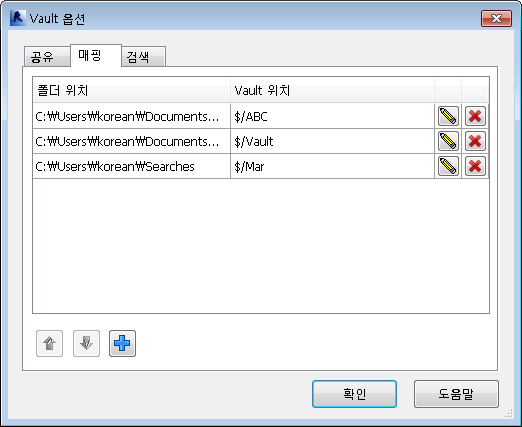
새 매핑 작성
Vault 리본 탭에서 옵션을 클릭하여 Vault 옵션 대화상자를 시작합니다.
매핑 탭을 선택합니다.
매핑 작성 마법사를 시작하려면 추가(
 )를 클릭합니다.
로컬 폴더 또는 Revit Server 폴더를 Vault에 있는 폴더로 매핑할지 여부를 선택합니다.
폴더 경로를 입력하거나 폴더 위치를 찾으려면 줄임표를 클릭합니다.
팁: 네트워크 공유 폴더(₩)로 매핑할 경우, 네트워크 경로의 시작 부분을 찾아보기 필드에 입력합니다(예: ₩₩network879). 이렇게 하면 네트워크 디렉토리를 수동으로 찾지 않아도 됩니다. 해당 디렉토리를 수동으로 찾으면 네트워크 크기 및 연결 속도에 따라 시간이 많이 소요될 수 있습니다.찾아보기를 하는 경우 매핑할 폴더를 선택합니다.
참고: Revit Server 폴더로 매핑할 경우 유효한 폴더를 선택하기 전까지 다음 버튼을 사용할 수 없습니다.다음을 클릭합니다.
매핑 작성 마법사에서 지정된 경로를 확인합니다.
매핑 작성 마법사의 Vault 폴더 선택 화면에서 경로를 입력하거나 줄임표(...)를 클릭하여 파일 시스템 또는 Revit Server 폴더를 매핑할 Vault 폴더를 찾습니다.
다음을 클릭하여 매핑을 확인합니다.
매핑이 유효한 경우 새 매핑 구성을 표시하는 확인 메시지가 표시됩니다.
매핑이 유효하지 않은 경우, 오류 메시지가 표시되고 마법사에서 시도한 설정을 표시합니다. 매핑되는 하나 또는 두 개의 폴더가 이미 존재하는 매핑 구성의 일부일 경우 에러 메시지가 표시됩니다. 매핑 설정을 수정하고 다음을 클릭하여 변경 사항을 확인합니다.
마침을 클릭하여 마법사를 닫습니다.
Vault 옵션 대화상자에서 확인을 클릭하여 매핑 변경 사항을 저장합니다.
중요: Vault 옵션 대화상자에서 확인을 클릭하지 않으면 매핑 변경 사항이 저장되지 않습니다.
매핑 편집
Vault 리본 탭에서 옵션을 클릭하여 Vault 옵션 대화상자를 시작합니다.
매핑 탭을 선택합니다.
편집 을 클릭하여 매핑 편집 마법사(
 )를 시작합니다.
필요한 경우 마법사의 매핑할 폴더 선택 화면에서 매핑 중인 폴더의 경로를 수정합니다.
다음을 클릭합니다.
필요한 경우 파일 시스템 또는 Revit Server 폴더가 매핑되는 Vault 폴더의 경로로 수정합니다.
다음을 클릭하여 매핑을 확인합니다.
매핑이 유효한 경우 새 매핑 구성을 표시하는 확인 메시지가 표시됩니다.
매핑이 유효하지 않은 경우, 오류 메시지가 표시되고 마법사에서 시도한 설정을 표시합니다. 매핑되는 하나 또는 두 개의 폴더가 이미 존재하는 매핑 구성의 일부일 경우 에러 메시지가 표시됩니다. 매핑 설정을 수정하고 다음을 클릭하여 변경 사항을 확인합니다.
마침을 클릭하여 마법사를 닫습니다.
Vault 옵션 대화상자에서 확인을 클릭하여 매핑 변경 사항을 저장합니다.
중요: Vault 옵션 대화상자에서 확인을 클릭하지 않으면 매핑 변경 사항이 저장되지 않습니다.
매핑 삭제
- Vault 리본 탭에서 옵션을 클릭하여 Vault 옵션 대화상자를 시작합니다.
- 매핑 탭을 선택합니다.
- 매핑 그리드에서 매핑을 선택하고 삭제
 를 클릭합니다.
 - 확인 프롬프트에서 예를 클릭하여 매핑 삭제를 확인합니다.
- Vault 옵션 대화상자에서 확인을 클릭하여 매핑 변경 사항을 저장합니다.
매핑 재정리
매핑은 우선순위대로 나열됩니다.
- Vault 리본 탭에서 옵션을 클릭하여 Vault 옵션 대화상자를 시작합니다.
- 매핑 탭을 선택합니다.
- 하나 이상의 매핑을 선택하고 이동 화살표
 를 사용하여 매핑을 원하는 순서로 정렬합니다.
 - Vault 옵션 대화상자에서 확인을 클릭하여 매핑 변경 사항을 저장합니다.