Celem ćwiczenia jest wygenerowanie raportów o wielkościach, a następnie przeanalizowanie kilku sposobów używania danych wynikowych.
Można wyświetlać i zapisywać raporty w wielu formatach, takich jak XML, CSV, HTML czy TXT. Są dostępne dwa rodzaje raportów o wielkościach wyjściowych:
- Raport podsumowujący: Wyświetla łączną sumę każdej pozycji kosztorysowej. Można ograniczyć raport podsumowujący do obliczania ilości pozycji kosztorysowych powiązanych z zakresem pikiet określonej linii trasowania.
- Raport szczegółowy: Wyświetla wielkość każdego rodzaju pozycji kosztorysowej (powierzchniowej, obliczeniowej i liniowej). Każde wystąpienie pozycji kosztorysowej jest raportowane jako pojedyncza pozycja liniowa. Można również raportować jego położenie powiązane z określoną linią trasowania. Można ograniczyć raport szczegółowy do obliczania pozycji kosztorysowych powiązanych z zakresem pikiet określonej linii trasowania.
Ćwiczenie stanowi kontynuację części Ćwiczenie 4: Przypisywanie kodów pozycji kosztorysowych do korytarzy.
Generowanie podsumowującego raportu o wielkościach pozycji kosztorysowych
- Otwórz Quantities-5.dwg, który znajduje się w folderze rysunków samouczka.
Na rysunku znajduje się obszar komercyjny, składający się z obrysu budynku, działki parkingu i dróg dojazdowych. Niektóre obiekty na rysunku są powiązane z pozycjami kosztorysowymi.
- Kliknij Analizuj
 Zestawienie ilości Wyszukiwanie .
- W oknie dialogowym Oblicz przedmiar robót określ następujące parametry:
- Typ raportu: Podsumowanie
- Zakres raportu:
Rysunek
Wybranie tej opcja oznacza, że raport będzie zawierał dane pozycji kosztorysowych dla wszystkich obiektów w bieżącym rysunku. Inne opcje pozwalają ograniczyć raport do obiektów na arkuszu lub w zbiorze wskazań.
- Ogranicz zakresy do zakresu pikiet linii trasowania: Odznaczone
Tej opcji używa się do określania zakresu pikiet linii trasowania, do których ogranicza się raport. Raport będzie zawierał dane pozycji kosztorysowych dla obiektów rysunku, które mogą być rzutowane na linię trasowania w określonym zakresie pikiet.
W tym ćwiczeniu raport o wielkościach nie będzie ograniczany.
- Zgłoś tylko wybrane pozycje kosztorysowe: Odznaczone
- Kliknij przycisk Oblicz.
- W oknie dialogowym Raport przedmiaru robót, w menu rozwijanym wybierz pozycję Summary (TXT).xsl.
Przeanalizuj raport. Zwróć uwagę, że w raporcie wyświetlane są: identyfikator, opis, całkowita wielkość i jednostka miary dla każdej pozycji kosztorysowej.
Uwaga:Wielkości dla pozycji kosztorysowych powiązane z kodami korytarza nie są obliczane w raporcie podsumowującym. Te pozycje będą obliczane w raporcie szczegółowym w kolejnych punktach.
- W oknie dialogowym Raport przedmiaru robót kliknij przycisk Zamknij.
Generowanie szczegółowego raportu o wielkościach pozycji kosztorysowych
- W oknie dialogowym Oblicz przedmiar robót określ następujące parametry:
- Typ raportu: Szczegółowy
- Zakres raportu: Zbiór wskazań
- Ogranicz zakresy do zakresu pikiet linii trasowania: Odznaczone
- Zgłoś tylko wybrane pozycje kosztorysowe: Odznaczone
- Zgłoś pikietę i odsunięcie względem: Droga podporządkowana
W raporcie szczegółowym wyświetlana jest wartość pikiety i odsunięcia dla każdej pozycji powiązanej z określoną linią trasowania.
- Obok przycisku Zakres raportu kliknij przycisk
 .
.
- Wybierz na rysunku rury i struktury znajdujące się wzdłuż drogi podporządkowanej. Naciśnij klawisz Enter.
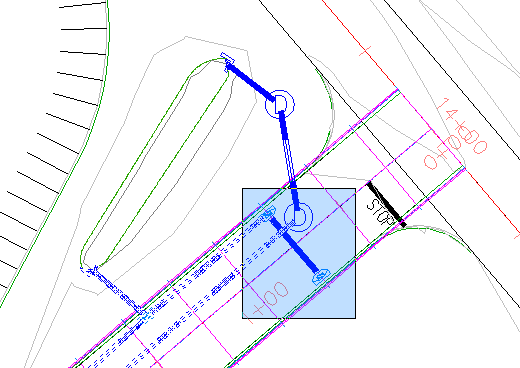
- Kliknij przycisk Oblicz.
- W oknie dialogowym Raport przedmiaru robót, w menu rozwijanym wybierz pozycję
Detailed Linear (HTML).xsl
.
Przeanalizuj raport. W tym raporcie wyświetlane są: długość, pikieta i odsunięcie początku i końca każdej rury.
- W menu rozwijanym wybierz
Detailed Count (HTML).xsl
.
Dla każdego wystąpienia pozycji kosztorysowej są wyświetlane wartość linii bazowej i pikiety oraz odsunięcie obiektu, do którego przypisana jest pozycja kosztorysowa.
Zwróć uwagę, że kilka wystąpień pozycji kosztorysowej 60409-0500 znajduje się 17 stóp z obu stron linii trasowania. Oznacza to, że te wloty są umieszczone wzdłuż krawędzi nawierzchni korytarza drogi podporządkowanej.
Wstawianie raportu o wielkościach wyjściowych do rysunku
- Kliknij przycisk Rysuj.
- Przesuń widok do pustego obszaru na rysunku.
- Kliknij przycisk, aby umieścić tabelę.
Rysunek jest powiększany do raportu o wielkościach wyjściowych znajdującego się w tabeli programu AutoCAD.
Eksportowanie raportu o wielkościach wyjściowych
- W oknie dialogowym Raport o wielkościach wyjściowych, w menu rozwijanym wybierz
Detailed Area (CSV).xsl
.
Można wyeksportować raport o wielkościach wyjściowych do każdego formatu z listy.
- Kliknij przycisk Zapisz jako.
- W oknie dialogowym Zapisz raport wielkości wyjściowych, przejdź do foldera Moje dane samouczka programu Civil 3D.
- W obszarze Nazwa pliku wprowadź wyrażenie QTO_Detailed Area (CSV).txt. Kliknij przycisk Zapisz.
Można importować plik tekstowy do arkusza kalkulacyjnego, takiego jak program Microsoft Excel.
- Kliknij dwukrotnie przycisk Zamknij.
Aby kontynuować naukę za pomocą samouczka, przejdź do części Ćwiczenie 6: Praca ze wzorami pozycji kosztorysowych.