Migracja niestandardowych bibliotek Content Center w programie Desktop Content
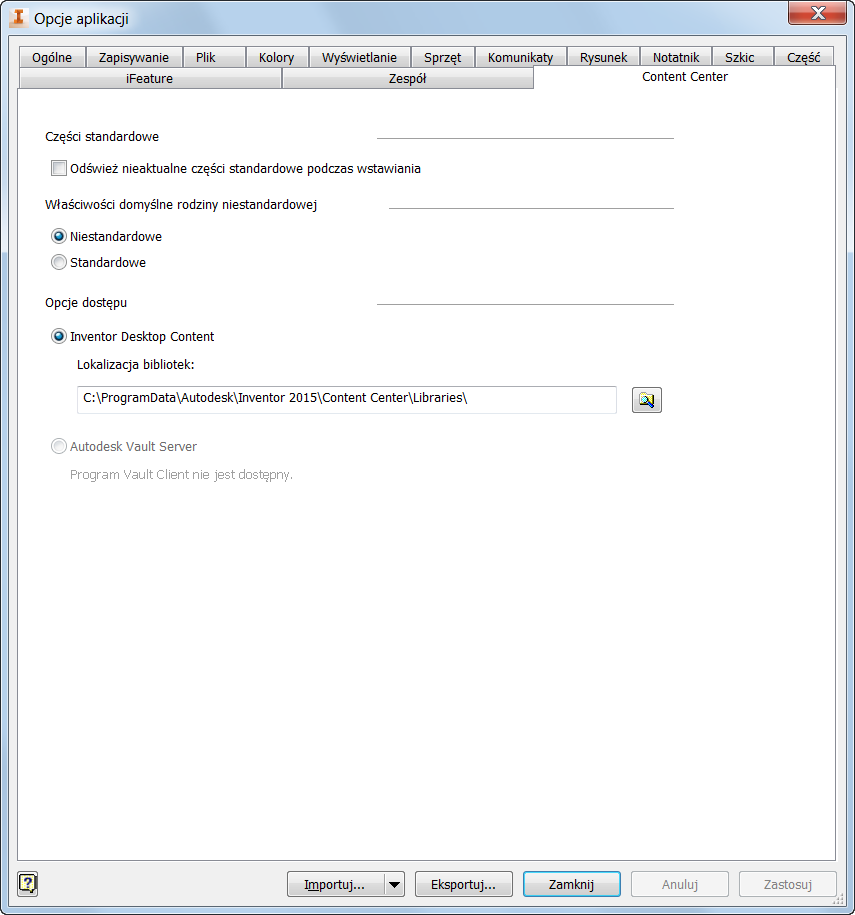
Domyślna lokalizacja programu Inventor Desktop Content to C:\ProgramData\Autodesk\Inventor <wersja>\Content Center\Libraries lub C:\Documents and Settings\All Users\Application Data\Autodesk\Inventor <wersja>\Content Center\Libraries. To domyślne położenie można zmienić w oknie Opcje aplikacji na karcie Content Center. Patrz poprzedni rysunek.
Aby przeprowadzić migrację niestandardowej biblioteki Content Center w programie Desktop Content:
Krok 1: Skopiuj starsze niestandardowe biblioteki Content Center do lokalizacji Desktop Content. Patrz opcja Położenie bibliotek na poprzednim rysunku.
Krok 2: Zaktualizuj starsze niestandardowe biblioteki Content Center za pomocą Narzędzia aktualizacji w oknie dialogowym Konfiguruj biblioteki Content Center.
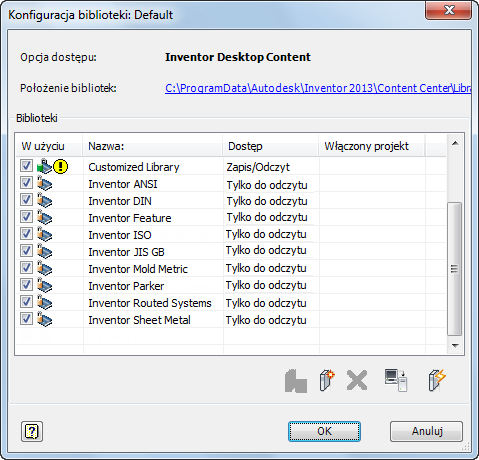
W oknie dialogowym projektu kliknij przycisk Konfiguruj biblioteki Content Center. Starsze niestandardowe biblioteki Content Center zostaną wyświetlone w oknie dialogowym Konfiguruj biblioteki. Kolumna W użyciu jest wybrana. Kliknij Narzędzie aktualizacji, aby przeprowadzić migrację. Patrz poniższy rysunek.
Krok 3: W oknie dialogowym Narzędzie aktualizacji kliknij przycisk Dalej, aby przejść przez proces i zakończyć migrację bibliotek niestandardowych.
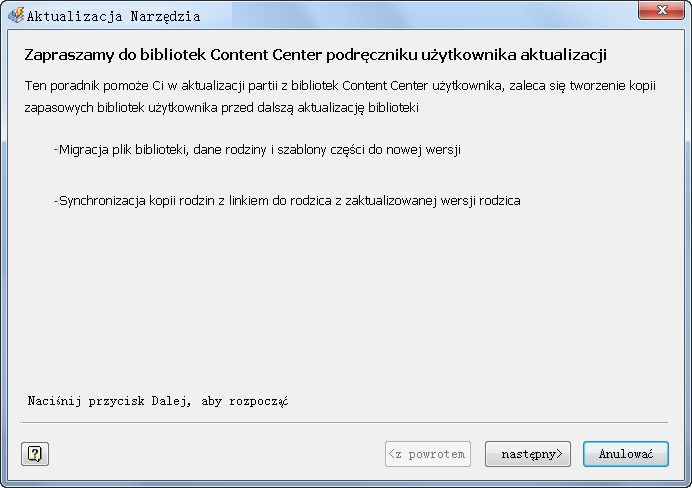
Starsze niestandardowe biblioteki Content Center, które mają zostać zaktualizowane, są wyświetlane na liście tak, jak pokazano na poniższej ilustracji.
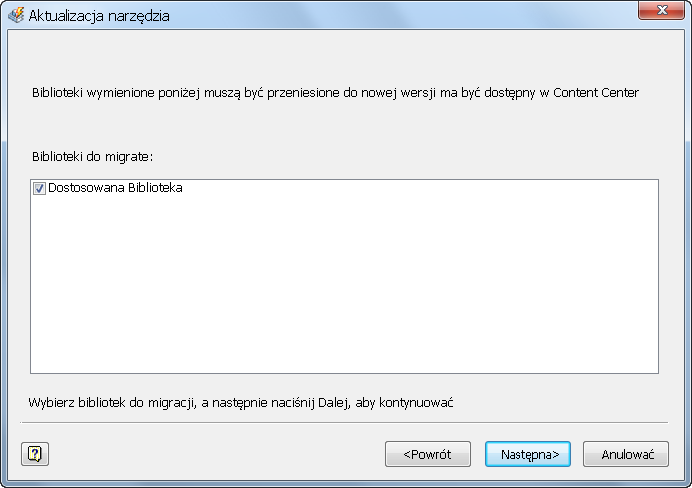
Wybierz bibliotekę do aktualizacji. Jeśli więcej niż jedna biblioteka użytkownika jest nieaktualna, można wybrać kilka bibliotek do zaktualizowania w tym samym procesie. Następnie kliknij przycisk Dalej.
Wykonywana jest analiza biblioteki, a następnie wyświetlane są jej wyniki. Jeśli znaleziono jakiekolwiek problemy, należy je rozwiązać, aby kontynuować. Jeśli nie wystąpią problemy, zostaną wyświetlone opcje tworzenia kopii zapasowej. Określ folder, aby utworzyć kopię zapasową, i kliknij przycisk Dalej.
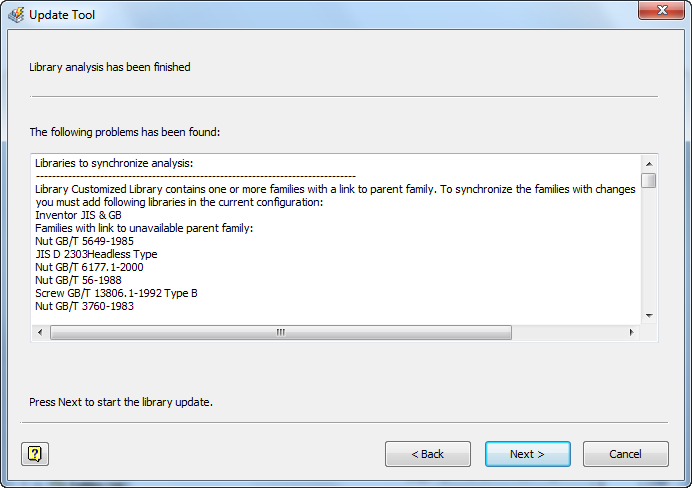
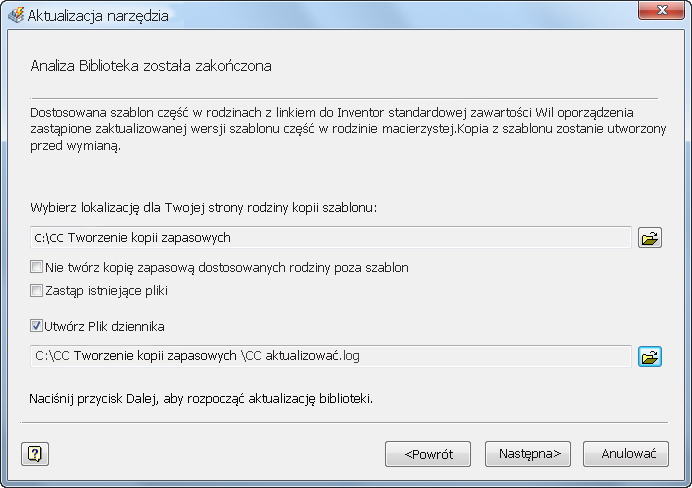
Po zakończeniu procesu przejrzyj raport aktualizacji przedstawiony na ilustracji poniżej.
Wskazówka (odniesienia krzyżowe między bibliotekami): Jeśli istnieje odniesienie krzyżowe oraz biblioteka użytkownika (BU1), która zawiera rodziny źródłowe dla rodzin w bibliotece użytkownika BU2, a biblioteka BU2 zawiera rodziny źródłowe dla rodzin w bibliotece użytkownika BU1, należy dołączyć obie biblioteki i uruchamiać narzędzie aktualizacji krok po kroku dla bibliotek BU1 i BU2.
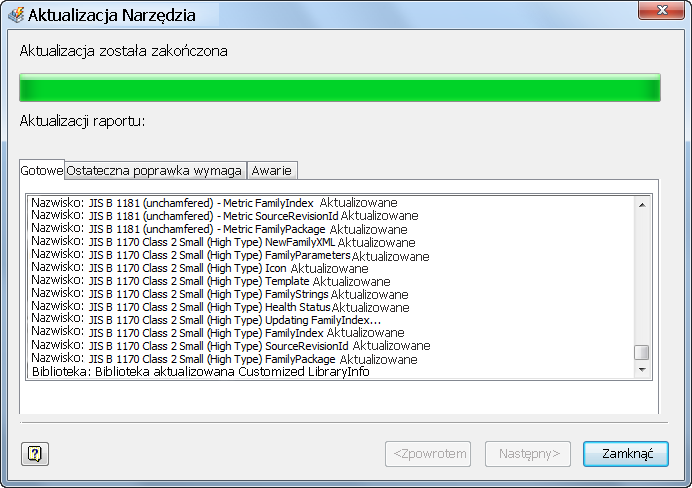
Napraw wszystkie uszkodzone rodziny w zaktualizowanej bibliotece (zaktualizowanych bibliotekach). Uszkodzone rodziny są oznaczone ikoną w oknach dialogowych Umieść z Content Center i Edytor Content Center. Można ich użyć w bibliotece Content Center, ale uszkodzone elementy rodziny często powodują nieoczekiwane problemy.
Migracja niestandardowych bibliotek Content Center na serwerze Vault
Migracja niestandardowej biblioteki Content Center odbywa się w dwóch etapach. W pierwszym etapie następuje migracja danych z serwera Autodesk Data Management Server (ADMS). W drugim etapie następuje aktualizacja niestandardowej biblioteki Content Center do nowej wersji programu Inventor i odświeżenie starszych zespołów.
Wykonaj następujące czynności, aby przeprowadzić migrację niestandardowych bibliotek Content Center w programie Vault Server
- Za pomocą konsoli ADMS Console utwórz kopię zapasową.
- Odinstaluj istniejący ADMS, a następnie zainstaluj nową wersję serwera ADMS i programu Inventor.
- Przeprowadź migrację starszych niestandardowych bibliotek Content Center do nowej wersji serwera ADMS.
- Skopiuj starsze biblioteki Content Center dostosowane do partycji programu Inventor za pomocą programu ADMS Console.
- W projekcie programu Inventor kliknij opcję Konfiguruj biblioteki Content Center.
- Zaktualizuj starsze niestandardowe biblioteki Content Center za pomocą Narzędzia aktualizacji w oknie dialogowym Konfiguruj biblioteki Content Center.
- Odśwież części Content Center w starszych zespołach.
Krok 1: Za pomocą programu ADMS Console utwórz kopię zapasową.
Przed aktualizacją serwera ADMS należy wykonać kopię zapasową wszystkich danych ADMS. Uruchom program ADMS Console i wybierz opcję Narzędzia > Utwórz kopie zapasowe z programu ADMS Console. Narzędzie Utwórz kopie zapasowe umożliwia utworzenie kopii zapasowych wszystkich bibliotek i repozytoriów.
Krok 2: Odinstaluj istniejący serwer ADMS, a następnie zainstaluj nową wersję serwera ADMS i programu Inventor.
Szczegółowe informacje zawiera dokumentacja instalacji serwera ADMS i programu Inventor.
Krok 3: Przeprowadź migrację starszych bibliotek Content Center do nowej wersji serwera ADMS.
Zwykle migracja starszych niestandardowych bibliotek Content Center do nowej wersji serwera ADMS jest przeprowadzana automatycznie podczas importowania lub przywracania kopii zapasowej starszej wersji serwera ADMS.
- Uruchom program ADMS Console.
- W oknie programu ADMS Console rozwiń folder Biblioteki, a następnie kliknij prawym przyciskiem myszy bibliotekę, którą chcesz skopiować.
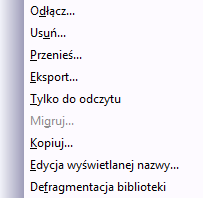
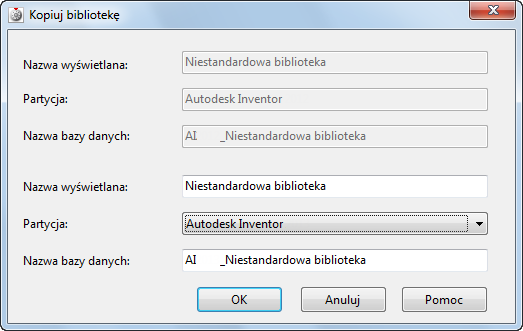
- W oknie dialogowym Kopiowanie biblioteki wprowadź nazwę biblioteki, wybierz partycję programu Autodesk Inventor 2013 i kliknij przycisk OK. Biblioteka zostanie skopiowana na partycję programu Autodesk Inventor 2013.
Krok 5: Zaktualizuj starsze niestandardowe biblioteki Content Center za pomocą Narzędzia aktualizacji w oknie dialogowym Konfiguruj biblioteki Content Center.
Ten etap jest identyczny w przypadku aktualizowania starszych niestandardowych bibliotek Content Center w programie Desktop Content.