O Gerenciador de camadas é a interface para o sistema CATLayer. Conforme você faz a animação com CAT, essa implementação atua como o centro do seu fluxo de trabalho em camadas. Aqui é possível adicionar, remover, mover camadas para cima e para baixo, ajustar e animar ponderação de camada global ou local e muito mais.
-
Selecione uma peça da montagem. >
 Painel Movimento > implementação Gerenciador de camadas
Procedimento
Para acessar a implementação Gerenciador de camadas:
 Selecione qualquer peça do rigging.
 - Vá para o Painel de movimento.
- Vá para a implementação Gerenciador de camadas.
Interface
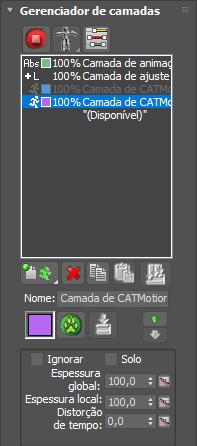

 Configuração/Alternar modo de animação
- Alterna entre os CATModes: animação e configuração.

 Modo para colorir montagem
- Define o modo de cor para o rigging: selecione o modo do submenu. Disponível somente no modo de Animação (consulte anterior).
Por padrão, o rigging é exibido com as cores atribuídas para as estruturas individuais (
). No modo Cor da camada (), no entanto, a cor total do rigging é determinada pela camada ativa e modificada pelas camadas subjacentes e mescladas.  Dope Sheet: intervalos da camada
- Abre a Vista de trilha no modo Dope Sheet para exibir os intervalos de todas as camadas. Consulte Vista de faixas.
- [pilha de camadas]
- Lista todas as camadas de animação do rigging atual, junto com o tipo, a cor (se aplicável) e o valor da espessura global de cada uma delas. A ordem da lista é a inversa da ordem de empilhamento, de maneira que cada entrada da lista sucessiva represente um nível mais alto na pilha. Para realçar uma camada, clique em seu nome na lista.
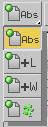 Adicionar camada
- Adiciona uma nova camada à pilha de camadas. Clique e mantenha pressionado o botão Abs para abrir o submenu, arraste para baixo para o tipo de camada a ser adicionado e solte para criar a camada. Consulte Tipos de camada. Nota: A nova camada é inserida após a entrada realçada na lista; isto é, acima dela na pilha de camadas. Para adicionar uma camada no final da lista, isto é, na parte superior da pilha, certifique-se de que a entrada (disponível) está realçada.
 Excluir camada
- Remove a camada realçada da pilha de camadas.
 Copiar camada
- Copia a camada realçada, de forma que ela fica pronta para colagem.
 Colar camada
- Cole a camada copiada na pilha de camadas.
Esta ferramenta é útil para duplicar as camadas rapidamente em um CATRig ou para copiar a animação de um rigging para outro da mesma cena. Ela é mais eficaz do que as ferramentas de salvar e carregar animação, pois alguns tipos de controladores (Reação, por exemplo) não podem ser salvos com o salvador de arquivos de Clipe.
 Recolher camadas
- Recolhe um intervalo de tempo da animação para uma camada nova ou existente. Consulte Recolhendo camadas de animação.
- Nome
- Exibe o nome da camada realçada. Para alterar o nome, edite este campo de texto. Atenção: Após editar um nome de trilha, pressione Enter para registrar o novo nome.
- [amostra de cor]
- A cor da camada. Determina o gizmo de transformação da camada (veja a seguir) e também a cor da montagem, no modo de Cor da camada. Clique para alterar a cor usando a caixa de diálogo Seletor de cores.
 Exibir meta-alça de transformação da camada
- Cria uma meta-alça de transformação para a camada atual na pilha de camadas. Os gizmos de transformação estão disponíveis somente para camadas absolutas. Consulte Gizmo de transformação de camada. Nota: Quando uma camada CATMotion estiver ativa, este botão mudará para Editor CATMotion (consulte a seguir).
 Editor de CATMotion
- Abre o Editor de CATMotion. Somente disponível quando uma camada CATMotion estiver ativa.
 Inserir pose na camada
- Insere a pose atual do personagem na camada selecionada quando a opção Chave automática está ativada, ou desloca a pose atual do personagem para a camada selecionada quando a opção Chave automática está desativada.
 Mover camada para cima/para baixo
- Clique no botão superior ou inferior para mover a camada realçada uma camada para cima ou para baixo, respectivamente, na pilha de camadas.
Grupo de peso
Estes controles determinam como a camada realçada interage com as que estão antes dela na pilha de camadas; isto é, aquelas que as precedem na lista. Exceto para Distorção de tempo e solo, os controles não estão disponíveis para a primeira camada na pilha.
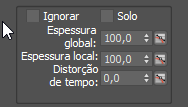
- Ignorar
- Quando ativada, a animação da camada realçada não é aplicada ao rigging. Nota: A configuração de uma camada como Ignorar faz com que a entrada da pilha fique acinzentada, indicando que seu status está desativado.
- Solo
- Quando ativada, somente a animação da camada realçada é aplicada ao rigging; outras camadas são ignoradas. Nota: A ativação de solo para uma camada define todas as outras camadas como o status Ignorar (consulte anterior).
- Peso global
- O quanto a camada destacada afeta toda a animação. Para obter detalhes, consulte Mesclar entre camadas.
Para editar a curva de animação de um valor de Peso global da camada, clique em
 Editor de curva: pesos globais.
 - Peso do local
- Até que ponto a animação na camada destacada para estruturas selecionadas afeta a animação em geral. Para obter detalhes, consulte Pesagem difundida.
Para editar a curva de animação para um valor de Peso global da camada, clique em
Editor de curva: pesos locais. - Distorção de tempo
- Permite controlar velocidade de uma camada de animação. Este valor normalmente é animado. Para obter detalhes, consulte Deformações de tempo de camada.
Para editar a curva de animação de um valor de Distorção de tempo da camada, clique em
Editor de curva: distorções de tempo.