 O Scene Explorer fornece uma caixa de diálogo sem restrição para visualizar, classificar, filtrar e selecionar objetos no 3ds Max, bem como a funcionalidade adicional para renomear, excluir, ocultar e congelar objetos, criando e modificando hierarquias de objeto e editando as propriedades do objeto em massa.
A interface do Scene Explorer é composta de uma barra de menus, barras de ferramentas e uma vista de tabela dos objetos da cena, com uma linha para cada objeto e uma coluna para cada propriedade do objeto exibida. O padrão de layout no 3ds Max exibe somente os nomes de objeto e a propriedade Congelada. É possível personalizar o layout para exibir propriedades adicionais. É possível criar configurações de Scene Explorer locais que são salvas e carregadas com a cena atual, e globais que estejam disponíveis em todas as cenas.
Modos do Scene Explorer
O Scene Explorer pode alternar entre dois modos de classificação diferentes usando os botões da barra de ferramentas Seleção:
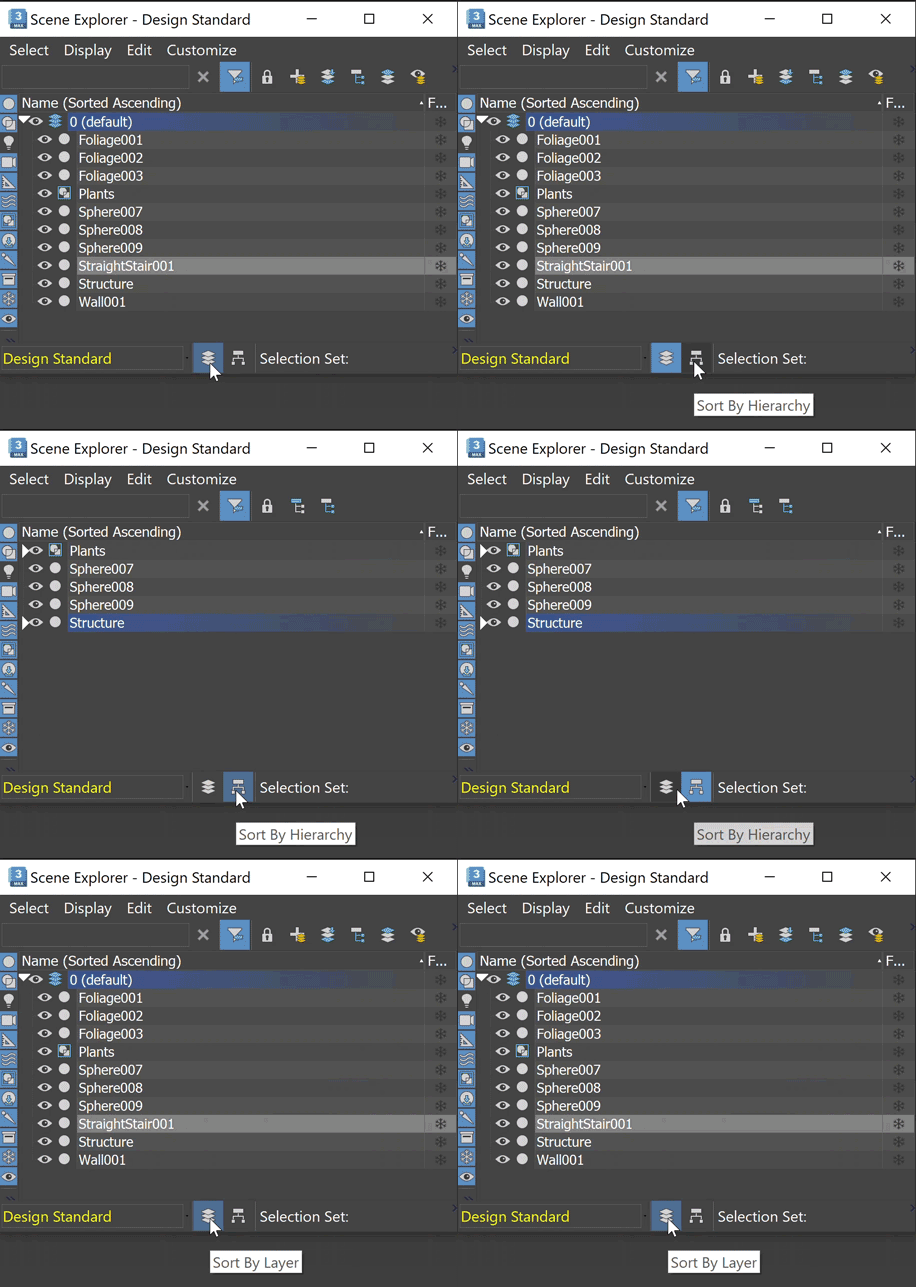
 Define o Scene Explorer para o modo Classificar por camada, fornecendo a funcionalidade de arrastar e soltar para editar camadas. Operações adicionais são descritas nesta seção e na seção Para trabalhar com o Layer Explorer.
 Define o Scene Explorer para o modo Classificar por hierarquia, fornecendo a funcionalidade de arrastar e soltar para editar hierarquias. Os recursos adicionais são descritos nesta seção.
Espaço de trabalho Scene Explorers
Cada espaço de trabalho no 3ds Max tem um Scene Explorer diferente com o mesmo nome que seu espaço de trabalho, encaixado à esquerda dos viewports.
Vários Scene Explorers
Em muitos fluxos de trabalho, o espaço de trabalho único Explorer, encaixado no lado esquerdo da interface, será suficiente. No entanto, é possível abrir quantos Explorers exclusivos você desejar, incluindo o Layer Explorer, o Revit Explorer e assim por diante. Para fazer uma cópia de um explorer exclusivo, utilize os métodos descritos no tópico Para trabalhar com o Scene Explorer Local e Global
Recursos do Scene Explorer
A seguir, estão os recursos mais importantes do Scene Explorer:
- Personalize a caixa de diálogo definindo qualquer configuração de colunas, categorias ocultas e exibidas (usando a barra de ferramentas à esquerda) e assim por diante.
- A seleção é sincronizada automaticamente entre o Scene Explorer e a cena: selecione um objeto no viewport e ele será realçado automaticamente no Scene Explorer e vice-versa.
- Use Scene Explorers locais que sejam específicos para a cena atual e Scene Explorers globais, que estão disponíveis em todas as cenas.
- Alterne o modo de classificação e listagem entre hierarquia e camada.
- Aninhe camadas para qualquer profundidade.
- Encaixe a caixa de diálogo direita ou esquerda, arrastando e soltando ou clicando com o botão direito do mouse na barra de título e escolhendo o local de encaixe.
- Alterne a visibilidade do objeto e da camada clicando no ícone de olho após selecionar a camada. Na imagem a seguir, quando a camada Plantas é selecionada (destacada) e, em seguida, oculta com o ícone de olho, todos os seus filhos ou membros de seu grupo (Foliage003, etc.) se tornam invisíveis.
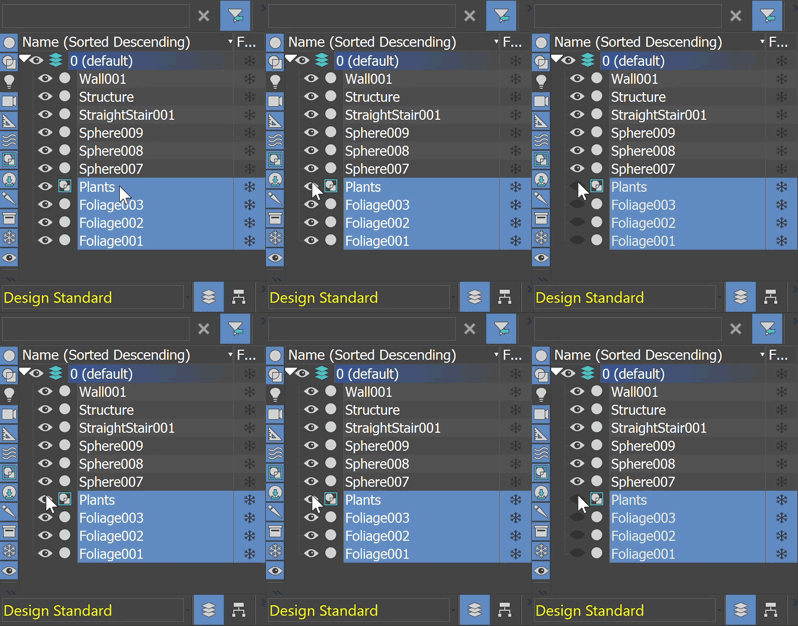 Nota: O ícone de olho não tem conexão com a iluminação de cena; ela apenas indica se um objeto ou camada está visível (amarelo) ou não (cinza).
 - É possível ver os membros do grupo no Scene Explorer (Classificar por modo de Hierarquia somente), sem precisar abrir o grupo. Como com hierarquias e camadas, você pode expandir e recolher cada grupo ao clicar na seta próxima ao seu nome.
- Salve e carregue configurações diferentes. Consulte Gerenciar Scene Explorer.
- Crie e edite hierarquias de objeto e grupos de camadas ao arrastar e soltar.
- Classifique uma coluna única ou várias colunas.
- Altere as configurações de objeto individualmente ou como um lote.
- Pesquisa e recursos de filtragem avançados e sofisticados.
Variantes do Scene Explorer
Diversas configurações personalizadas globais adicionais do Scene Explorer estão disponíveis na lista suspensa na parte inferior do navegador. Elas incluem Explorers projetados para trabalhar com luzes, objetos com plug-ins ausentes e muito mais. Por último, o comando Selecionar da cena e suas variantes utilizam uma caixa de diálogo modal dedicada para selecionar de uma lista com base em texto; ele não tem funções de edição.
Arrastar uma seleção contendo camadas e nós
- Certifique-se de que a opção Selecionar filhos não está marcada na barra de ferramentas do Layer Explorer (ela deve estar desativada por padrão).
- Crie a camada A e crie nela uma esfera.
- Crie a camada B e crie nela uma caixa.
- Agora selecione somente a camada B.
- Arraste a camada B para a camada A.
A camada A uma será o pai superior dessa estrutura
- Selecione a camada A e a arraste para a camada 0.
A estrutura da camada A permanece.
- Crie a camada C e ative-a.
- Selecione a camada A.
- Mantenha a tecla CTRL pressionada e selecione Caixa (que deve estar localizada na camada B).
- Arraste a seleção para a camada C.
A camada A mantém a estrutura, mas a Caixa se tornou um filho direto da camada C. Se uma camada Pai e os respectivos filhos (incluindo outras camadas e nós) estiverem todos selecionados individualmente, toda a estrutura de camadas será desfeita ao deslizar sob a nova camada.
- Selecione o objeto na primeira camada (ou seja, a camada A).
- Mantenha a tecla CTRL pressionada.
- Selecione a segunda camada (ou seja, a camada B, para onde o objeto será arrastado).
Nota: Isso quebrará a estrutura da camada A.
Para quebrar a estrutura da camada A:
- Crie a camada D e ative-a.
- Clique duas vezes na camada C (o que seleciona Pais e Filhos, o mesmo que ativar "Selecionar filhos").
- Arraste para a camada D e observe como tudo se tornou um filho direto da camada D.