Implementação Exibição
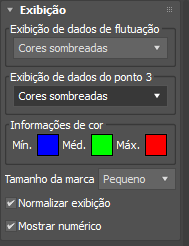
Use a implementação Exibição para personalizar como os dados são exibidos nos viewports.
- Exibição de dados de flutuação
- Exibe dados de flutuação como marcas de revisão ou cores sombreadas.
- Exibição de dados do ponto 3
- Exibe dados de ponto 3 (vetores) como marcadores de posição, marcadores de cor, vetores ou cores sombreadas.
- Informações de cor
- Define a cor de exibição para visualizar os valores de mínimo e máximo dos dados. Clique em uma amostra de cor para alterar a cor associada.
Dica: Se você definir Mín e Máx como preto e Meio como branco, poderá visualizar os dados dos contornos de um objeto em escala de cinza.
- Tamanho do marcador
- Altera o tamanho da marca de revisão para pequeno, médio ou grande.
- Normalizar exibição
- Aplica uma operação de normalização para suavizar os dados exibidos.
- Mostrar numérico
- Mostra os dados numéricos reais, sobrepondo todas as outras visualizações.
Implementação Parâmetros
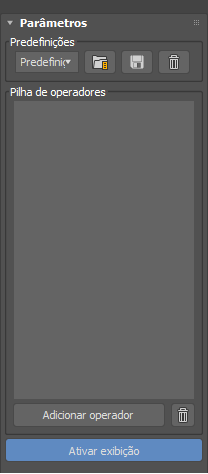
Use a implementação Parâmetros para adicionar operadores, salvar e carregar predefinições e ativar a exibição visual de dados nos viewports.
- Predefinições
- No menu suspenso, escolha na lista de pilhas de operadores de predefinição.
- Máscara de ângulo
- Espessuras de dobra de borda automática
- Delta Mush
- Mapa de sujeira
- Máscara de desgaste de aresta
- Explodir elementos
- Mapear para seleção suave
- Cor do elemento aleatória
-
Suavizar empurrar
- Inverter seleção suave: inverte a entrada de seleção suave.
- Selecionar arestas de borda de polígonos selecionados: converte os dados de face do Polígono selecionado inseridos no DCM em uma seleção de arestas de borda.
- Selecionar arestas duras por grupo de suavização: seleciona as arestas "duras" dos dados geométricos conforme definido pelas bordas do Grupo de suavização.
- Selecionar arestas abertas: seleciona arestas abertas nos dados geométricos.
- Selecionar vértices de aresta aberta: seleciona somente os vértices de aresta aberta.
- Selecionar arestas de junção UV: seleciona as arestas nos dados geométricos que também são junções UV.
- Selecionar superior: seleciona os vértices voltados para a direção +Z. É possível alterar o operador de Escala para ajustar o ângulo de enfraquecimento.
- Selecionar polígono por elementos: converte uma seleção de face de polígono inserida no DCM para selecionar todas as faces contíguas que formam um elemento.
- Converter VC de face em VC de vértice: converte dados de Cor de vértice com base em Face em dados por Cor com base em vértice.
- Converter ID de material em grupo de suavização: converte atribuições de ID de material em Grupos de suavização.
Novas adições predefinidas
- Clique em
 para carregar uma predefinição selecionada.
- Clique em
 para salvar a pilha atual como uma predefinição. Ao salvar uma predefinição, você pode especificar um nome e uma dica de ferramenta opcional a ser exibida ao passar o cursor sobre o nome na lista.
- Clique em
 para excluir a predefinição selecionada.
As predefinições são armazenadas em 3ds Max <version>\en-US\plugcfg\DataChannelPresets.
- Pilha de operadores
- Mostra os operadores atualmente adicionais na pilha de processos. Arraste e solte os operadores para reorganizá-los. Clique com o botão direito para acessar o menu de contexto.
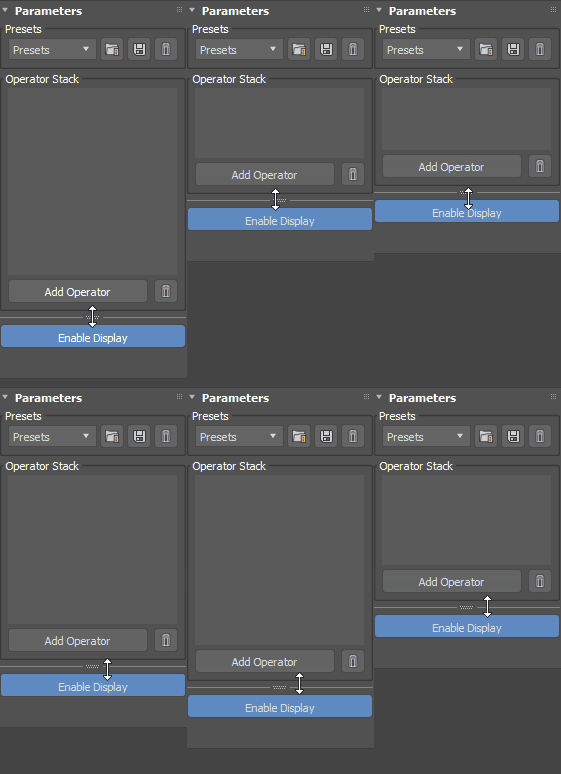
Dica:
 Use a alça de dimensionamento para ajustar a altura da pilha, que é preservada quando o objeto modificado é desmarcado e selecionado novamente ou o 3ds Max é fechado e reiniciado.
- Adicionar operador
- Clique para abrir a caixa de diálogo Adicionar operador.
- Ativar exibição
- Clique para ativar a exibição visual de dados na viewport.
Caixa de diálogo Adicionar operador
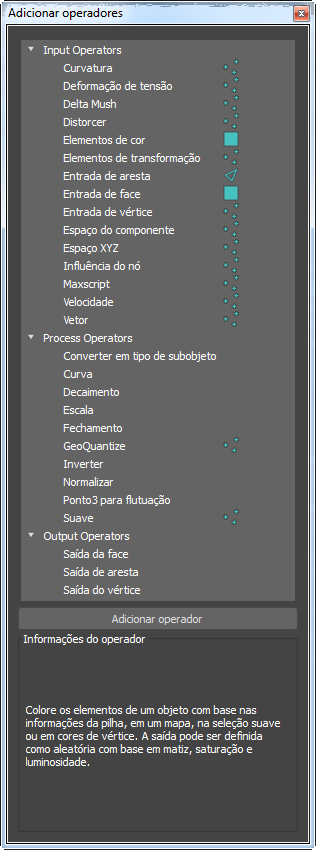
Use a caixa de diálogo Adicionar operadores para adicionar operadores de entrada, processo e saída à pilha.
- Lista de operadores
- Exibe uma lista dos operadores disponíveis e seu tipo de canal: aresta, face ou vértice.
- Botão Adicionar operador
- Adiciona operadores à pilha de processos. Você também pode arrastar e soltar operadores da lista em uma posição desejada na pilha.
- Informações do operador
- Mostra uma breve descrição do operador atualmente selecionado.
Menu de contexto
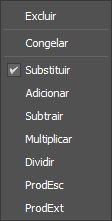
Clicar com o botão direito do mouse em um operador exibe o menu de contexto, quando disponível. Use esse menu para congelar operadores e alterar o modo de mesclagem.
- Excluir
- Exclui o operador selecionado.
- Congelar
- Congela o operador para que os valores não sejam atualizados, capturando o estado da entrada no quadro no qual o congelamento ocorreu. Operadores congelados são mostrados em azul na pilha.
- Substituir

- Substitui valores existentes por novos valores.
- Adicionar

- Adiciona valores a valores existentes.
- Subtrair

- Subtrai valores de valores existentes.
- Multiplicar

- Multiplica valores por valores existentes.
- Dividir

- Divide valores por valores existentes.
- ProdEsc

- Fornece um valor flutuante com base no produto entre os vetores de entrada e os vetores existentes.
- ProdExt

- Fornece um vetor com base no produto cruzado entre os vectores existentes e os vetores de entrada.
Editor de curva
| Operador: | Parâmetros: |
| Decaimento | Curva de decaimento personalizada |
| Curva | Controle de curva |
| Influência do nó | Forma de enfraquecimento, Resistência com o passar do tempo, Raio com o passar do tempo |
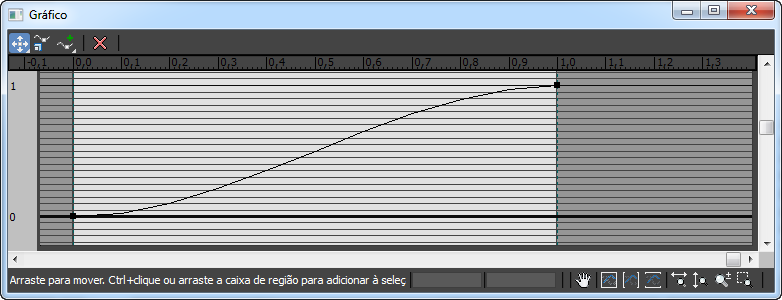
Barra de ferramentas principal
- Mover ícones
- Ative para mover pontos de controle na curva.
-
 Mover XY para mover pontos de controle livremente. Também é possível clicar com o botão direito do mouse em um ponto e selecionar .
-
 Mover X para mover pontos de controle somente na horizontal. Também é possível clicar com o botão direito do mouse em um ponto e selecionar .
 Mover Y para mover pontos de controle somente na vertical. Também é possível clicar com o botão direito do mouse em um ponto e selecionar .
Na lista suspensa, escolha uma destas opções:
-
- Ícone de escala

- Ative para dimensionar pontos de controle selecionados para cima e para baixo.
- Ícones Adicionar ponto
- Ative para adicionar pontos à curva.
 Adicionar ponto de canto para adicionar pontos de controle fixos.
 Adicionar ponto de Bezier para adicionar pontos de controle com alças de tangente ajustáveis.
Na lista suspensa, escolha uma destas opções:
Também é possível clicar com o botão direito do mouse em um ponto e selecionar Canto (sem alças de tangente), Bezier-suave (as alças de tangente se movem juntas) ou Bezier-canto (as alças de tangente se movem de forma independente) para alterar o modo de interpolação.
- Ícone Excluir ponto

- Ative para excluir pontos de controle da curva.
Barra de ferramentas de navegação
Use esses ícones para aplicar panorâmica e zoom na janela do editor.
- Ícone de panorâmica

- Ative e arraste para aplicar panorâmica na vista.
- Ícone Extensões de zoom

- Ajusta todos os pontos de controle na janela de edição.
- Ícone Ampliar extensões horizontais

- Ajusta todos os pontos de controle horizontalmente na janela.
- Ícone Zoom de extensões na vertical

- Ajusta todos os pontos de controle verticalmente na janela.
- Ícone Zoom na horizontal

- Ative e arraste para aplicar zoom na horizontal.
- Ícone Zoom na vertical

- Ative e arraste para aplicar zoom na vertical.
- Ícone Zoom

- Ative e arraste para aumentar e diminuir o zoom.
- Ícone Aplicar zoom à região

- Ative e arraste para aplicar zoom em uma região específica.