Você já recebeu arquivos de desenho de um cliente ou subempreiteiro externo à empresa, e, ao abrir o primeiro, descobriu que faltavam alguns arquivos de referência? Entre os arquivos de referência ausentes podem constar refexs, fontes de texto, imagens ou configurações de plotagem.
Não seria ótimo ter uma forma rápida de descobrir quais arquivos de referência estão ausentes sem precisar abrir cada desenho? Ou talvez você precise atualizar rapidamente os caminhos de todas as refexs sem abrir e salvar cada desenho.
Talvez você não saiba, mas o AutoCAD é fornecido com uma utilitário separado chamado Gerenciador de referências que pode ser executado fora do AutoCAD.
Com o Gerenciador de referências, é possível:
- Inspecionar mais de um desenho de cada vez quanto à ausência de arquivos de referência
- Criar um relatório sobre todos os arquivos de referência nos arquivos de desenho especificados
- Editar o caminho de um arquivo de referência selecionado
- Localizar e substituir um caminho usado em muitos arquivos de referência
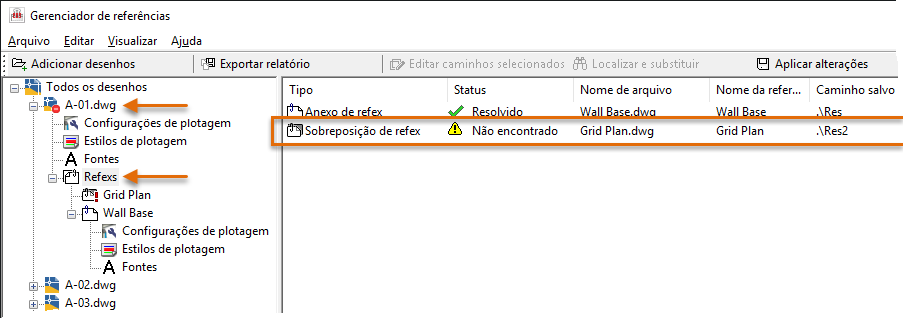
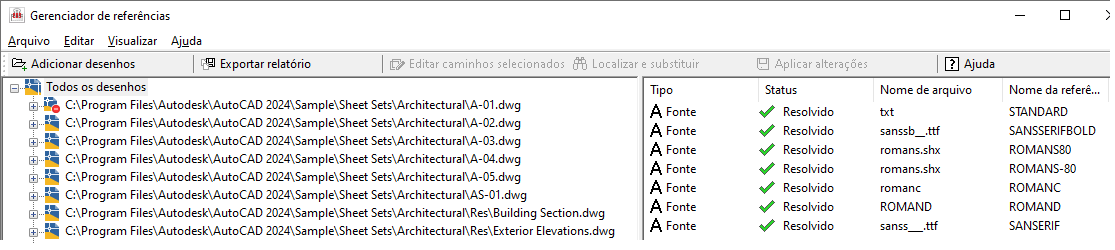
Quando um arquivo de referência está ausente ou não pode ser encontrado no caminho esperado, o ícone do arquivo de desenho é exibido como  , o que indica que um problema foi detectado.
Iniciar o Gerenciador de referências
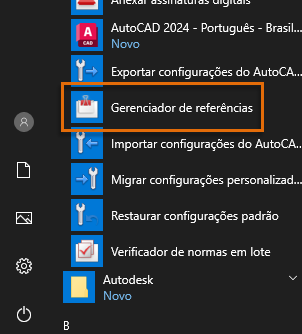
É possível iniciar o Gerenciador de referências no menu Iniciar do Windows clicando em Autodesk > AutoCAD versão > Gerenciador de referências. 
Adicionar desenhos a serem avaliados
- No Gerenciador de referências, clique em Adicionar desenhos.
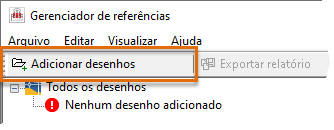
- Na caixa de diálogo Adicionar desenhos, procure os desenhos a serem avaliados e os selecione.
É possível encontrar vários desenhos de amostra que usam arquivos de referência na pasta Amostra de sua instalação do AutoCAD. Por exemplo, se estiver usando o AutoCAD 2020, será possível navegar até C:\Arquivos de Programa\Autodesk\AutoCAD 2020\Sample\Sheet Sets\Architectural ou até uma das subpastas em Sheet Sets.
Dica: Pressione a tecla Ctrl enquanto seleciona arquivos de desenho individuais para adicionar vários arquivos não necessariamente adjacentes entre si. Também é possível pressionar a tecla Shift ao selecionar desenhos para escolher todos os arquivos entre dois arquivos selecionados. - Clique em Abrir.
- No caixa de diálogo Gerenciador de referências – Adicionar refexs, clique em Adicionar automaticamente todas as refexs independentemente do nível de aninhamento.
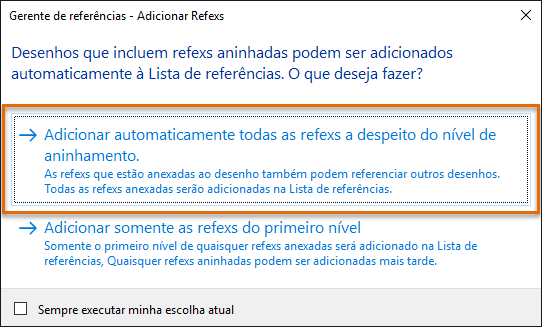
Se houver a possibilidade de refex aninhadas, a seleção de todos os níveis de refex garante que o Gerenciador de referências liste todas elas.
Criar um relatório de todos os arquivos referenciados
O uso de um relatório exportado pode facilitar a comunicação com um cliente ou subempreiteiro de quais arquivos estão faltando e evitar potenciais atrasos causados pela espera de arquivos ausentes.
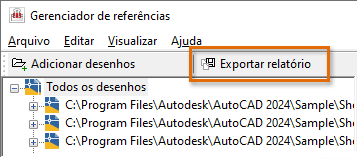
- No Gerenciador de referências, após adicionar os arquivos de desenho para avaliar, clique em Exportar relatório.
- Na caixa de diálogo Exportar relatório, navegue até a localização do relatório.
- Na caixa de texto Nome do arquivo, insira um nome significativo para o relatório.
Convém inserir o nome do projeto ou do cliente, para tornar fácil a localização do arquivo no futuro.
- Na lista suspensa Arquivos do tipo, selecione um dos formatos de exportação disponíveis ou mantenha o formato CSV padrão.
- Clique em Salvar.
- No Windows Explorer ou no Explorador de arquivos, navegue até o arquivo e clique duas vezes nele para abri-lo no formato de arquivo do editor padrão.
- Revise e feche o relatório.
Dica: Quando abre um arquivo CSV ou XLS no Microsoft Excel, é possível usar as ferramentas de filtro de dados do aplicativo a fim de classificar/filtrar o relatório com rapidez para localizar os arquivos de referência ausentes e copiar essas informações em um e-mail para informar o cliente ou subempreiteiro quais arquivos estão ausentes.

Editar o caminho de um arquivo de referência
Se os arquivos referenciados forem movidos para uma pasta diferente ou para um servidor, talvez o AutoCAD não consiga localizar os arquivos. Usando o Gerenciador de referências, é possível atualizar rapidamente os caminhos de vários arquivos de referência sem precisar abrir cada arquivo de desenho individualmente.
- No Gerenciador de referências, selecione um arquivo de referência cujo caminho precisa ser atualizado.
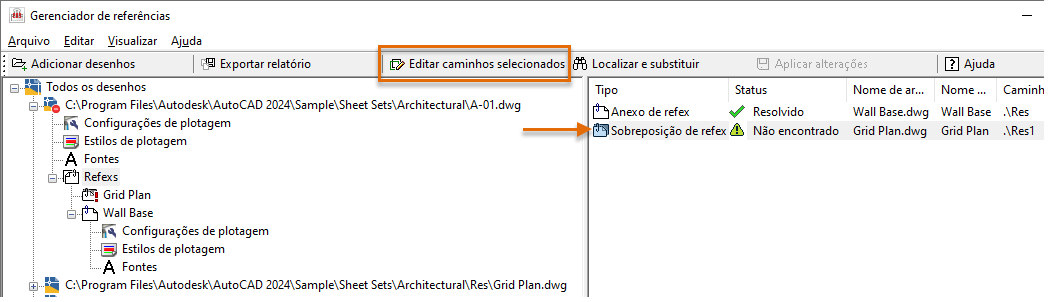
- Clique em Editar caminhos selecionados.
- Na caixa de diálogo Editar caminhos selecionados, especifique o novo caminho absoluto ou relativo dos arquivos de referência. Clique em OK.
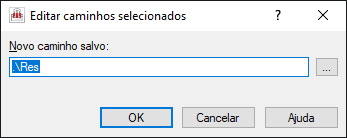
Nota: Não é possível substituir o nome de um arquivo de referência usando o Gerenciador de referências, somente o caminho no qual ele pode ser encontrado. - Depois de atualizar os caminhos de todos os arquivos de referência, clique em Aplicar alterações.
O Gerenciador de referências tenta atualizar os caminhos dos arquivos de referência nos desenhos hospedeiros afetados e informa quais arquivos foram atualizados em uma caixa de diálogo de mensagem. Clique em Detalhes para saber mais sobre as alterações feitas.
Dica: Se não deseja aplicar as alterações do caminho, feche o Gerenciador de referências e clique em Não na caixa de mensagem Alterações não aplicadas.
Atualizar o caminho para várias referências
- Clique em Localizar e substituir para exibir a caixa de diálogo Localizar e substituir caminhos selecionados.
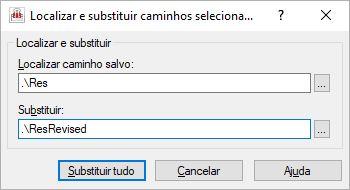
- Insira o caminho a ser localizado e o novo caminho para substituí-lo nas caixas de texto Localizar caminho salvo e Substituir por, respectivamente.
- Clique em Substituir tudo para executar a substituição do caminho.
- Clique em Aplicar alterações para confirmar as alterações de caminho feitas.
O Gerenciador de referências é uma excelente ferramenta para auditar um grande número de arquivos de desenho em busca de referências ausentes. A procura de arquivos de desenho para referências ausentes também é recomendada antes de enviar arquivos para um cliente, colega ou subempreiteiro.