Você já precisou enviar arquivos de desenho para um cliente ou empreiteiro fora da empresa? Talvez você tenha enviado arquivos para outra empresa apenas para ser informado de que os arquivos de desenho e de referência estavam ausentes. O recurso Transmissão eletrônica (eTransmit) ajuda a empacotar os desenhos e quaisquer arquivos de suporte necessários para exibi-los e imprimi-los com precisão.
Quando você usa o recurso eTransmit, o desenho atual e os seguintes tipos de arquivos de suporte referenciados por aquele desenho são automaticamente adicionados ao pacote de transmissão:
- Arquivos de tabela de estilo de plotagem dependentes de cor (CTB) e nomeados (STB)
- Arquivos de configuração da plotadora (PC3)
- Arquivos de referência externa (DGX, DWF, DGN, imagens raster, ...)
Ao criar um pacote de transmissão, é possível:
- Criar um arquivo ZIP ou copiar o desenho e os arquivos de suporte para uma pasta
- Adicionar manualmente arquivos de desenho e que não são de desenho que não são referenciados pelo desenho atual
- Salvar novamente todos os arquivos de desenho em um pacote de transmissão num formato de arquivo específico e manter a fidelidade visual
- Vincular refexs e eliminar objetos nomeados desnecessários (estilos) dos desenhos
A ferramenta complementar ao recurso eTransmit é o Gerenciador de referências, que pode ser encontrado fora do programa AutoCAD. Saiba mais sobre o Gerenciador de referências no artigo Você já experimentou: Gerenciar referências fora do AutoCAD.
Empacotar o desenho atual
Quando você usa o recurso eTransmit, o desenho atual é verificado em busca de arquivos referenciados e exibe esses arquivos na caixa de diálogo Criar transmissão.
Neste exemplo, você irá abrir um desenho de amostra, revisar os arquivos que são referenciados pelo desenho e criar um pacote de transmissão do desenho com as configurações padrão.
- No AutoCAD, na barra de ferramentas de acesso rápido (QAT), clique em Abrir.
- Navegue até C:\Arquivos de Programas\Autodesk\AutoCAD <versão>\Sample\Mechanical Sample and open Mechanical - Multileaders.dwg.
- Clique no menu Aplicativo
 > Publicar > eTransmit. Pesquisa
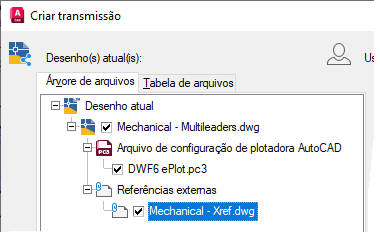
- Na caixa de diálogo Criar transmissão, clique na guia Árvore de arquivos.
Essa vista mostra a relação dos arquivos referenciados com o arquivo de desenho atual.
- Clique na guia Tabela de arquivos.
Essa vista mostra uma lista completa de todos os arquivos a serem incluídos no pacote de transmissão.
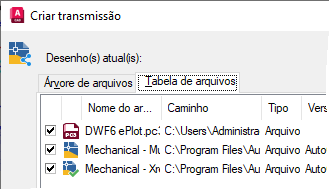
- Na guia Tabela de arquivos, desmarque a caixa de seleção ao lado do item DWF6 ePlot.pc3 para excluí-lo do pacote de transmissão.
O DWF6 ePlot.pc3 faz parte da instalação padrão do AutoCAD, portanto, não é necessário compartilhá-lo com outras pessoas.
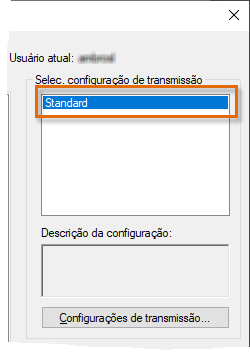
- Na seção Selecionar uma configuração de transmissão, selecione Padrão.
A configuração de transmissão define as configurações que serão usadas para definir o pacote de transmissão e como o desenho e seus arquivos associados serão atualizados.
- No canto inferior esquerdo da caixa de diálogo, clique em Visualizar relatório.
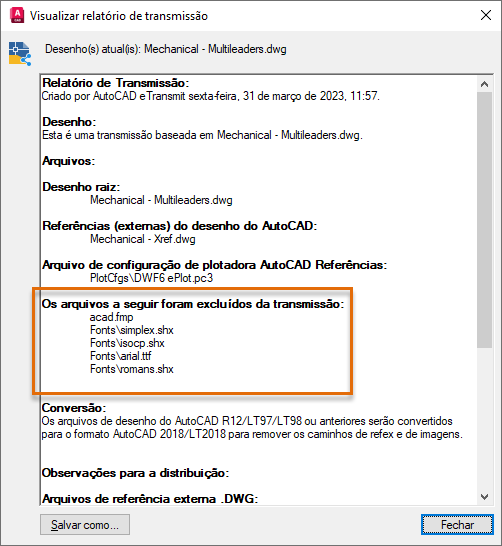
- Na caixa de diálogo Visualizar relatório de transmissão, revise o relatório e, a seguir, clique em Fechar.
Esse relatório fornece informações sobre os arquivos a serem incluídos no pacote de transmissão junto com aqueles que foram identificados, mas que estão excluídos no momento. Os arquivos que podem ser identificados e excluídos por padrão são arquivos de referência ou descarregados.
- Na caixa de diálogo Criar transmissão, clique em OK.
- Na caixa de diálogo de navegação Especificar arquivo zip, navegue até a pasta Documentos ou outra localização na qual desejar salvar o arquivo ZIP. Insira um nome para o arquivo ZIP e clique em Salvar.
- No Explorador de arquivos, navegue até o arquivo ZIP e clique duas vezes nele.
O conteúdo do arquivo ZIP é exibido na janela e é possível ver como esses arquivos são estruturados.
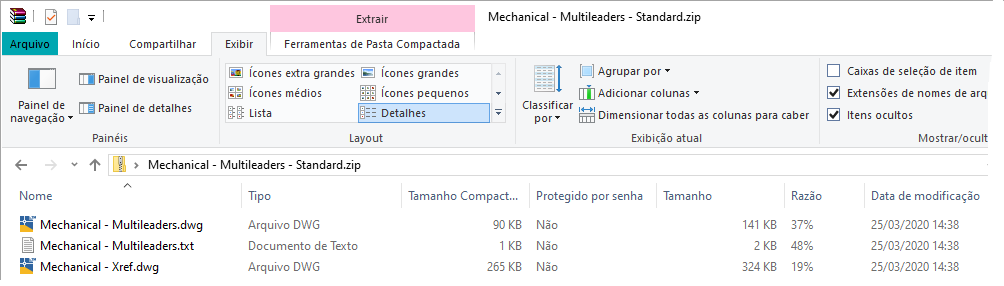 Nota: O arquivo TXT no arquivo ZIP é uma cópia do relatório exibido na caixa de diálogo Criar transmissão.
Criar ou modificar uma configuração de transmissão
A configuração de transmissão padrão fornece um bom ponto de partida, mas é possível criar suas próprias configurações de transmissão com base na forma como você precisa compartilhar os arquivos de desenho com pessoas fora de sua empresa. Por exemplo, se você trabalhar com um cliente ou empreiteiro que usa uma versão anterior do AutoCAD, será possível definir uma configuração de transmissão que salva todos os desenhos em um formato de arquivo DWG específico e até mesmo define a plotadora padrão como Nenhuma.
As configurações de transmissão mais comuns a serem alteradas são:
- Formato de arquivo de desenho
- Definir a plotadora padrão como “Nenhuma”
- Limpar objetos nomeados não usados
Neste exemplo, você cria uma configuração de transmissão personalizada e altera algumas de suas configurações.
- Abra novamente C:\Arquivos de Programas\Autodesk\AutoCAD <versão>\Sample\Mechanical Sample\Mechanical - Multileaders.dwg, se você o tiver fechado.
- Clique no menu Aplicativo > Publicar > eTransmit. Pesquisa
- Na caixa de diálogo Criar transmissão, na seção Selecionar uma configuração de transmissão, clique em Configurações de transmissão.
- Na caixa de diálogo Configurações de transmissão, selecione Configuração de transmissão padrão e clique em Nova.

Se você desejar modificar uma configuração de transmissão existente, selecione a configuração de transmissão na lista e clique em Modificar.
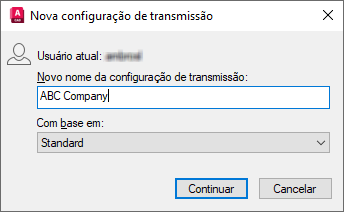
- Na caixa de diálogo Nova configuração de transmissão, na caixa de texto Nome da nova configuração de transmissão, substitua o nome padrão por Empresa ABC. Clique em Continuar.
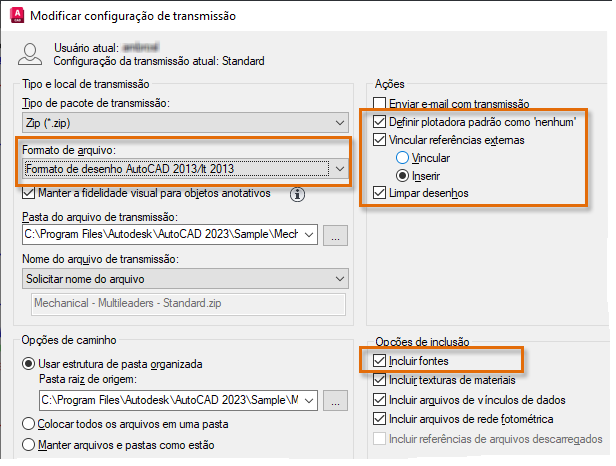
- Na caixa de diálogo Modificar configuração de transmissão, faça as seguintes alterações:
- Em Tipo e localização de transmissão, clique na lista suspensa Formato de arquivo e selecione Formato de desenho do AutoCAD 2013/LT 2013.
Nota: Salvar os desenhos em um formato antigo poderá causar a perda da formatação e dos objetos que não são suportados em uma versão anterior.
- Na seção Ações, marque:
- Definir plotadora padrão para 'Nenhum'
- Vincular referências externas e escolha Inserir
- Eliminar desenhos
- Na seção Incluir opções, marque Incluir fontes.
- Em Tipo e localização de transmissão, clique na lista suspensa Formato de arquivo e selecione Formato de desenho do AutoCAD 2013/LT 2013.
- Clique em OK para salvar as alterações realizadas.
- Clique em Fechar para voltar à caixa de diálogo Criar transmissão.
Observe as alterações na Árvore de arquivos, os arquivos relacionados às fontes usadas no desenho agora fazem parte do pacote de transmissão.
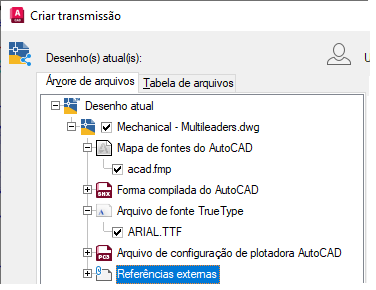 Importante: Ao incluir fontes, as pessoas que as recebem devem solicitar uma licença para poder usá-las legalmente.
 - Clique em OK para criar o pacote de transmissão.
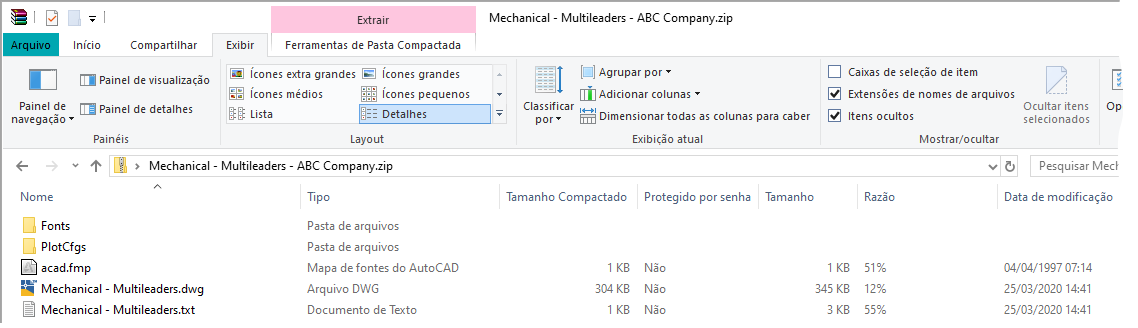
- Especifique um nome e uma localização para o pacote de transmissão e, em seguida, abra o arquivo ZIP e analise os arquivos.
Adicionar outros arquivos a um pacote de transmissão
Os projetos costumam incluir mais de um desenho, e projetos complexos podem incluir dezenas ou centenas de desenhos. Junto com os desenhos e os arquivos que eles referenciam, os projetos normalmente contêm arquivos que não são de desenho, como especificações de produto, contratos, cronograma de projeto e mais.
Neste exercício, você deverá adicionar manualmente um segundo desenho e uma planilha do Microsoft Excel a serem incluídos no pacote de transmissão.
- Abra novamente C:\Arquivos de Programas\Autodesk\AutoCAD <versão>\Sample\Mechanical Sample\Mechanical - Multileaders.dwg, se você o tiver fechado.
- Clique no menu Aplicativo > Publicar > eTransmit. Pesquisa
- Na caixa de diálogo Criar transmissão, na seção Selecionar uma configuração de transmissão, selecione Empresa ABC.
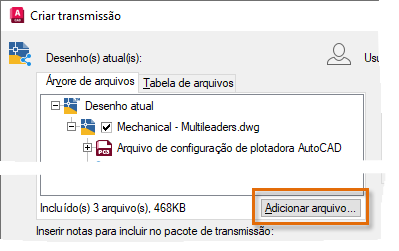
- Abaixo das guias Árvore de arquivos e Tabela de arquivos, clique em Adicionar arquivo.
- Na caixa de diálogo de navegação Adicionar arquivo à transmissão, navegue até C:\Arquivos de Programas\Autodesk\AutoCAD <versão>\Sample\Mechanical Sample.
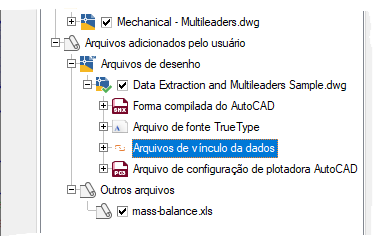
- Mantenha pressionada a tecla Ctrl e selecione os arquivos Data Extraction e Multileaders Sample.dwg e mass-balance.xls. Clique em Abrir.
Os arquivos selecionados e os que eles referenciam são adicionados.
- Clique em OK para criar o pacote de transmissão.
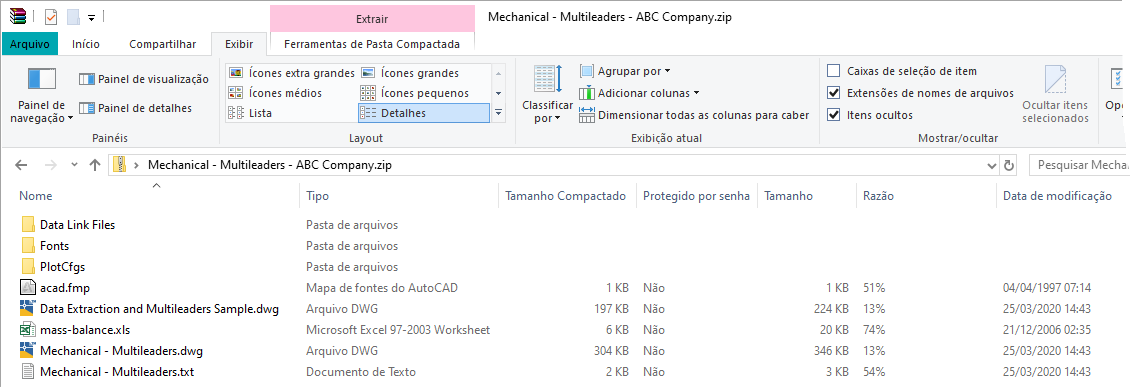
- Especifique um nome e uma localização para o pacote de transmissão e, em seguida, abra o arquivo ZIP e analise os arquivos.
Empacotar todos os desenhos associados a um conjunto de folhas
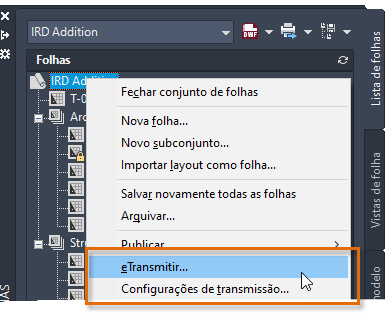
Se o desenho atual fizer parte de um conjunto de folhas, os dados do conjunto de folhas (DST) e seus arquivos de suporte também serão incluídos no pacote de transmissão. Ao criar um pacote de transmissão dos arquivos em um conjunto de folhas, recomenda-se usar o recurso eTransmit no Gerenciador do conjunto de folhas, em vez do comando ETRANSMIT. Clique com o botão direito do mouse no nó do conjunto de folhas no Gerenciador do conjunto de folhas e escolha eTransmit para empacotar todos os arquivos de desenho e de suporte no conjunto de folhas. Um conjunto de folhas também pode conter configurações de transmissão, o que facilita o compartilhamento das configurações de transmissão com outras pessoas que trabalham em um projeto.
Nunca se esqueça de incluir um arquivo novamente ao compartilhar desenhos com outras pessoas fora da empresa. Na próxima vez que precisar compartilhar desenhos, experimente o recurso eTransmit.