Para definir a superelevação para uma submontagem, utilize a guia Parâmetros de entrada/saída para adicionar os tipos de parâmetrosEixo de rotação da superelevação e Superelevação. Em seguida, depois de marcar a caixa de seleção ApplyAOR, no painel Propriedades, para vínculos aos quais você deseja aplicar a superelevação, você verá o efeito de superelevação no painel Visualizar no Modo de rodovia. Utilize a guia superelevação para definir como as inclinações da superelevação são representadas no painel Visualizar.
A caixa de seleção ApplyAOR afeta como a submontagem é visualizada no Subassembly Composer e como a submontagem se comporta quando é utilizada no Autodesk Civil 3D.
É possível ajustar os valores dos parâmetros da superelevação que você define na guia Parâmetros de entrada/saída após importar a submontagem no Autodesk Civil 3D. Após você ter adicionado a submontagem da pista correta que é aplicável à configuração da superelevação do corredor, o efeito da superelevação ficará visível no gráfico da seção de corredor.
Exemplos
Para ver exemplos de como a superelevação está definida, abra os seguintes amostras de arquivos PKT:
Superelevation_Example_1.pkt
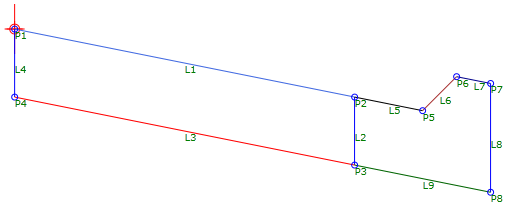
Este exemplo mostra uma pista, um meio-fio uma sarjeta e a base.
- ApplyAOR é especificado para L1, L3, L5, L7 e L9.
- Os parâmetros de superelevação são especificados na guia Parâmetros de entrada/saída.
- O valores a serem exibidos no painel Visualizar são especificados na guia Superelevação.
Superelevation_Example_2.pkt
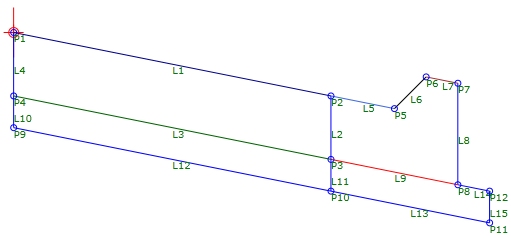
Este exemplo mostra uma pista, um meio-fio uma sarjeta e a base.
- ApplyAOR é especificado para L1, L3, L12, L5, L7, L9, L13 e L14.
- Os parâmetros de superelevação são especificados na guia Parâmetros de entrada/saída.
- O valores a serem exibidos no painel Visualizar são especificados na guia Superelevação.