Executar uma simulação produz os resultados FEA para todas as combinações das variáveis definidas. Antes de executar uma simulação, complete as etapas para definir os parâmetros da análise.
- Na faixa de opções, clique na guia Análise de tensão
 painel Solucionar
Simular
painel Solucionar
Simular
 .
.
ou
No Navegador de simulação, clique com o botão direito no nó Simulação e selecione Simular.
Para executar simulações em lote, selecione várias simulações no navegador, clique com o botão direito e clique em Simular.
- Na caixa de diálogo Simular, expanda a seção Mais para verificar se existe alguma notificação ou advertência relacionadas ao processo.
- Quando estiver pronto para iniciar os cálculos da simulação, clique em Executar.
- Visualize os resultados e insira as alterações para refinar o projeto. Modificações podem incluir a adição de operações ou a eliminação de operações problemáticas.
- Às vezes, as alterações nos parâmetros fazem com que a Malha e os Resultados fique defasados e um ícone
 seja exibido ao lado do nó do navegador. Para atualizar malha e resultados:
- Para reavaliar todos os pontos de dados existentes, clique com o botão direito no nó Malha e clique em Vista de malha.
- Especifique o método da simulação para geometria paramétrica:
Conjunto exaustivo de configurações Soluciona todas as combinações de parâmetros.
Conjunto inteligente de configurações Soluciona a configuração base e cada modificação de parâmetro em relação à base e, a seguir, interpola os demais resultados.
Somente configuração atual Soluciona a configuração atual como uma simulação de ponto único.
- Volte a executar a simulação para atualizar os resultados.
- Para garantir os resultados mais precisos, utilize convergência de resultado e resolva. A convergência de resultado é bloqueada para suporte a passos de vários momentos e resultados modais pré-tensionados.
- Repita o processo até otimizar o componente.
- Crie relatórios com base nos resultados otimizados.
Para cancelar a simulação em processo, clique em Cancelar ou pressione ESC.
Visualizar o arquivo de registro
Após executar uma simulação, no navegador, clique com o botão direito no nó Resultados e clique em Registro de simulação.
O registro exibe informações sobre a simulação e fornece um link para a pasta onde o arquivo de registro está localizado. É possível copiar e limpar o arquivo de registro.
Editar um projeto e reexecutar a análise
Após executar uma análise no modelo, é possível alterar o projeto e reexecutar a análise para ver o efeito das alterações.
- No navegador, clique com o botão direito na peça ou montagem a ser editada e clique em Abrir.
O componente é aberto em outra janela onde pode ser alterado. Na parte inferior da janela, próximo à barra de status, há uma guia para cada documento aberto. Este procedimento inclui a edição de uma peça.
- No navegador, expanda o nó da operação a ser editada.
- Clique com o botão direito do mouse na operação que deseja editar e clique em Mostrar cotas.
- Clique duas vezes na cota que deseja alterar, insira o novo valor e clique na marca de seleção verde. O esboço é atualizado.
- Na Barra de ferramentas de acesso rápido (QAT - Quick Access Toolbar), clique em Atualizar modelo.
- Na parte inferior da janela, clique na guia Montagem. O componente é atualizado.
- É possível que algumas partes da simulação fiquem defasadas com a alteração. Caso seja necessário uma atualização para obter os dados de análise atuais, clique com o botão direito no nó Contatos e selecione Atualizar.
Se uma operação for movida como resultado da alteração da geometria durante a atualização da simulação, os glifos de carga associados serão realocados. A direção da carga não é alterada, nem quando a operação associada à carga muda de orientação.
- Repita a etapa 7 em cada área onde a ação seja exigida. A seguir, clique em Simular para atualizar os resultados.
Fluxo de trabalho para análise de tensão estática
Para analisar um modelo em diferentes condições, use diversos materiais, cargas e restrições (também denominados condições do limite) e, em seguida, visualize os resultados e avalie diferentes opções.
- No ambiente de análise de tensão, inicie uma nova simulação e especifique Análise de tensão estática como tipo de simulação.
- Exclua componentes que não são necessários para a simulação.
- Atribua materiais. Se definir uma simulação modal, é possível executá-la agora. Há informações suficientes para visualizar as frequências naturais.
- Adicione restrições.
- Adicione cargas.
- Especifique as condições do contato, uma etapa opcional.
- Especifique e visualize a malha, uma etapa opcional.
- Execute a simulação.
- Visualize e interprete os resultados.
O pós-processamento cria exibições gráficas que mostram a distribuição de tensões, deformações e outros aspectos do modelo. Após visualizar e avaliar os resultados, é possível alterar o modelo e executar novamente a análise para ver o efeito que as alterações produzem.
Quando modificar o modelo ou diversas entradas para a simulação, pode ser necessário atualizar a malha ou outros parâmetros da análise. Um ícone de um raio vermelho ao lado do nó navegador indica áreas que necessitam de uma atualização. Clique com o botão direito do mouse no nó e clique em Atualizar para aplicar as modificações e tornar essas áreas atuais. Para o nó Resultados, execute o comando Simular para atualizar resultados.
Executar uma análise de frequência modal
Execute uma análise de frequência modal separadamente para localizar as frequências naturais nas quais a peça vibra e as formas do modo dessas frequências. Execute uma análise de frequência em uma estrutura pré-tensionada, onde cargas são definidas para a análise, ou para localizar as frequências naturais de um modelo sem restrições.
- No ambiente de análise de tensão, inicie uma nova simulação e especifique Análise modal como tipo de simulação.
- Verifique se o material utilizado para a peça é apropriado ou substitua-o por materiais apropriados.
- Aplicar as restrições necessárias (opcional).
- Aplicar qualquer carga (opcional).
- Ajuste as configurações da malha e visualize a malha (opcional).
- Clique em Simular e, na caixa de diálogo, clique em Executar.
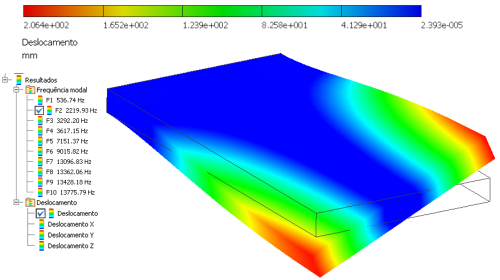
No navegador, os resultados para os oito primeiros modos de frequência estão inseridos na pasta Resultados. Para uma peça sem restrições, as seis primeiras frequências são essencialmente iguais a zero.
- Para alterar o número de frequências exibidas, clique com o botão direito do mouse no nó Simulação (perto da parte superior do navegador) e clique em Editar propriedades da simulação.
Na caixa de diálogo, especifique o número de modos a serem localizados.
- Depois que você concluir todas as etapas necessárias, a notificação Atualizar será exibida no navegador ao lado das seções que precisam ser atualizadas. Clique com o botão direito do mouse no nó e clique em Atualizar. No nó Resultados, clique com o botão direito do mouse no nó e clique em Simular.
Na exibição de resultados, os contornos representam a deformação relativa da peça quando ela vibra.
Visualizar a deformação de uma peça em uma determinada frequência
- No navegador de análise de tensão, em Resultados, expanda a subpasta Frequência modal.
- Clique duas vezes na frequência que deseja ver na região do desenho.